







 ศูนย์สนับสนุน
 ติดต่อเรา
ตัวค้นหาไฟล์ HiTooler
- ค้นหาไฟล์ใด ๆ บน macOS ได้อย่างรวดเร็ว
- กรองไฟล์ตามชื่อไฟล์, วันที่สร้าง, วันที่แก้ไข, ขนาดไฟล์ ฯลฯ
- ตรวจสอบการเปลี่ยนแปลงไฟล์ระบบและอัพเดตรายการตามนั้น
- ค้นหาไฟล์ที่ซ้ำกันในระบบของคุณ
- ค้นหาไฟล์ตามคำสำคัญในเนื้อหา
ทดลองใช้งานฟรี
สำหรับ macOS 10.13+
ซื้อตอนนี้
รับประกันคืนเงิน


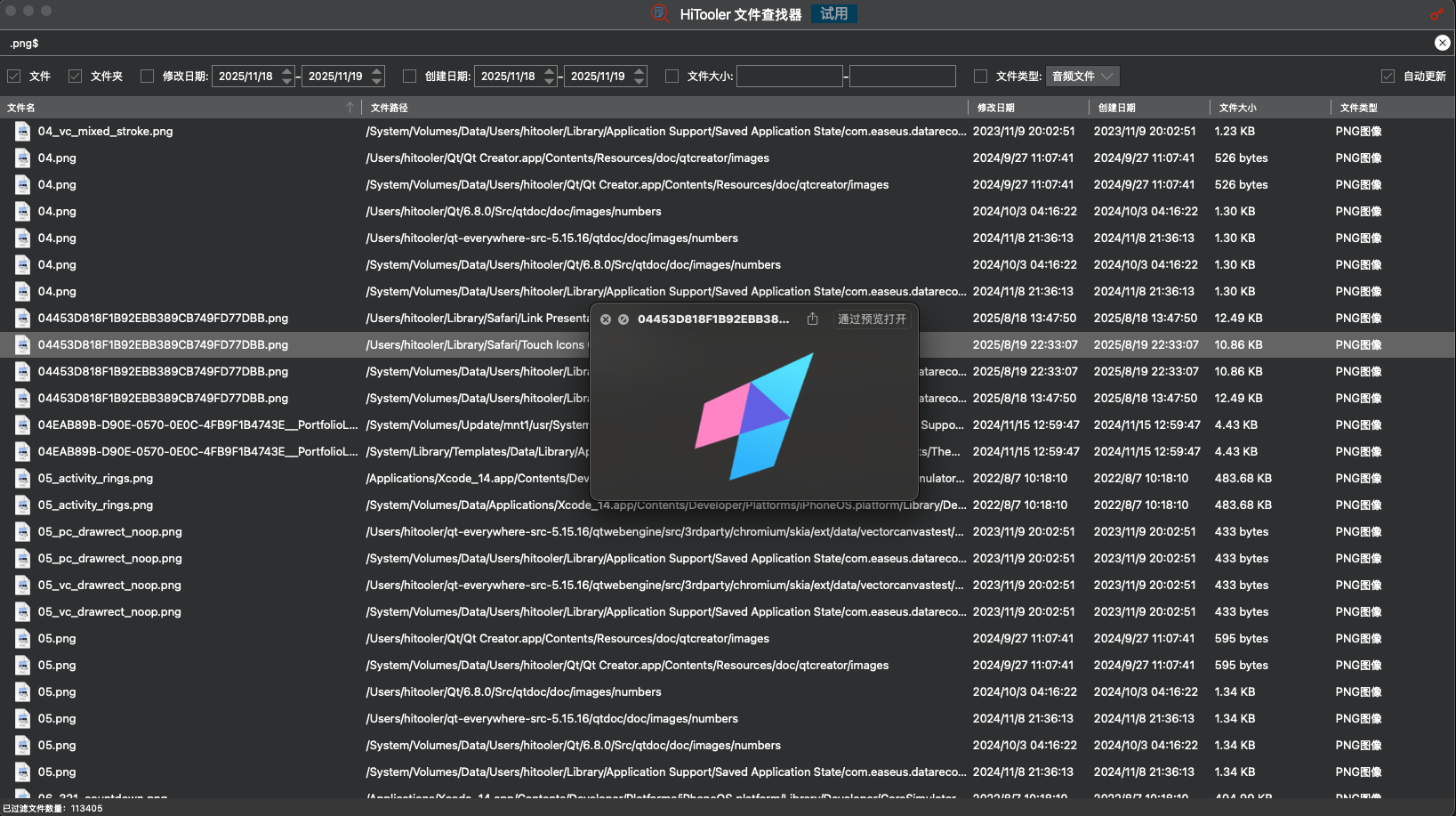
เหตุใดจึงเลือก ตัวค้นหาไฟล์ HiTooler
ค้นหาไฟล์ใด ๆ บน macOS ได้อย่างรวดเร็ว
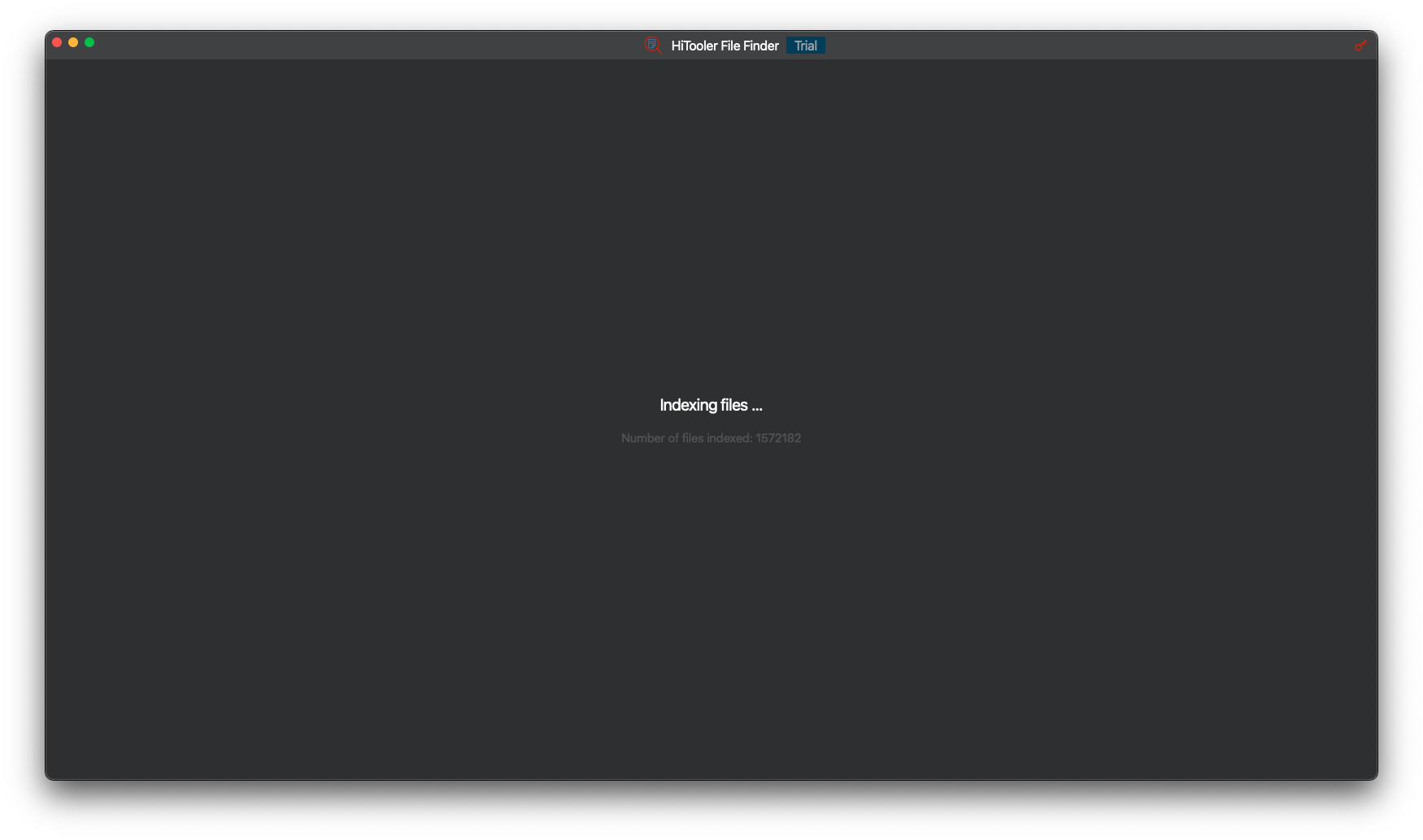
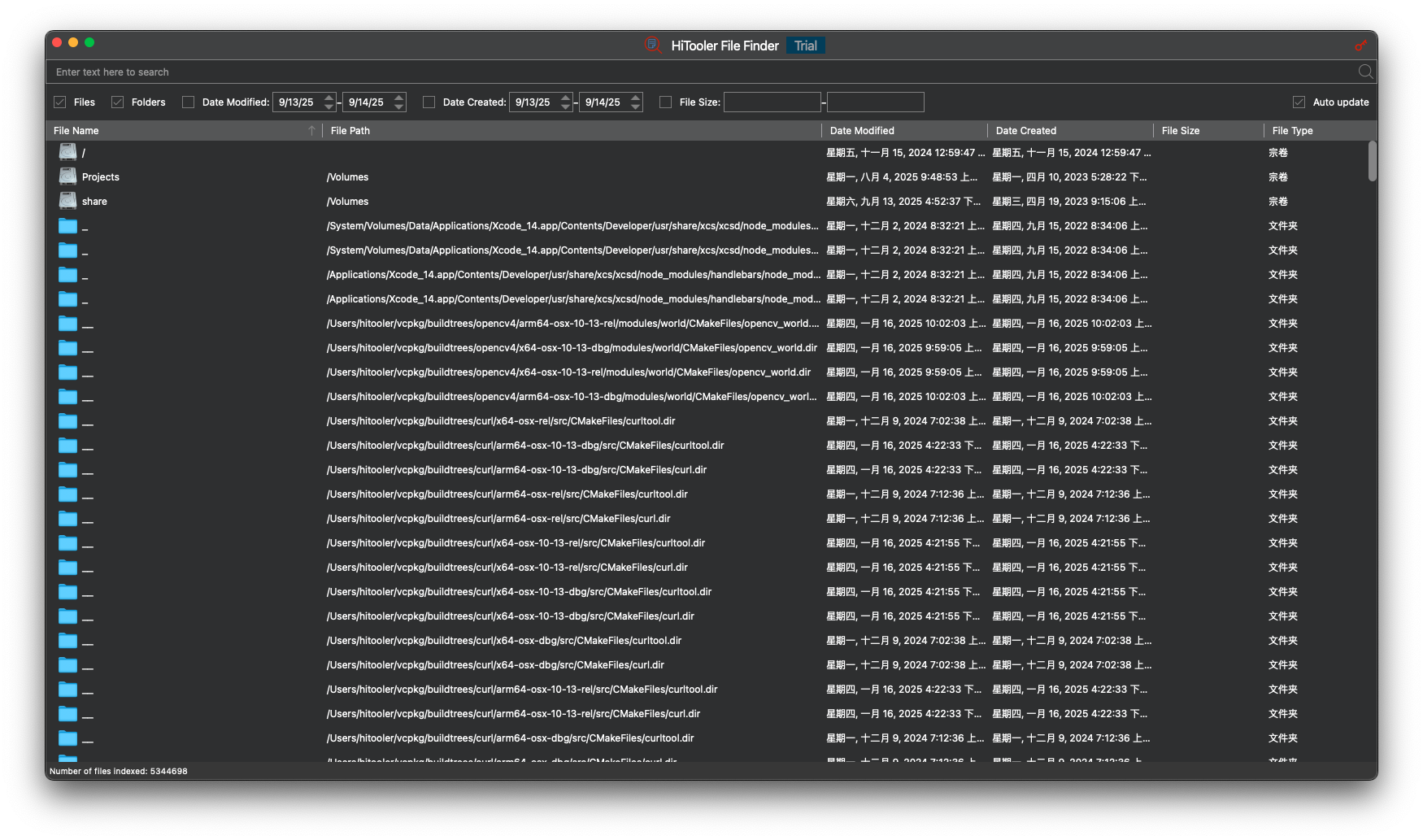
เราจัดทำดัชนีไฟล์ทั้งหมดในระบบอย่างรวดเร็ว (รวมถึงไฟล์ระบบและไฟล์ที่ซ่อนอยู่) เราทดสอบระบบที่มีไฟล์ 5 ล้านไฟล์และจัดทำดัชนีเสร็จภายในเวลาเพียงหนึ่งนาที อย่างไรก็ตาม คอมพิวเตอร์แต่ละเครื่องมีระดับประสิทธิภาพและจำนวนไฟล์ที่แตกต่างกัน ซึ่งจะทำให้เวลาในการจัดทำดัชนีแตกต่างกัน
คุณสามารถค้นหาไฟล์ใดๆ ด้วยคำสำคัญในชื่อไฟล์ หรือกรองตามวันที่สร้าง วันที่แก้ไข ขนาด ฯลฯ
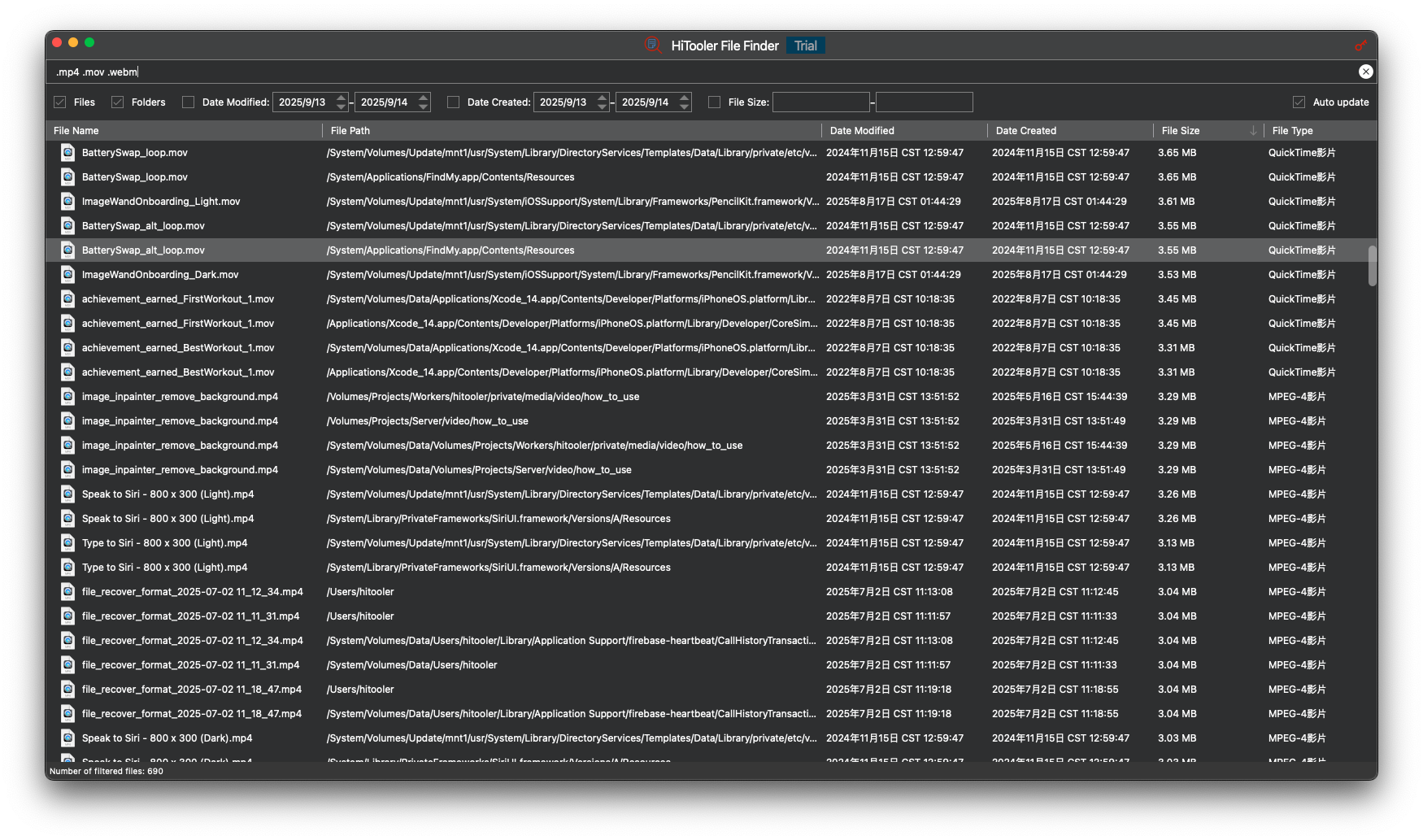
คุณสามารถใช้ชื่อไฟล์หลายชื่อเพื่อค้นหาไฟล์ทั้งหมดที่ตรงตามเกณฑ์ของคุณ ตัวอย่างเช่น คุณสามารถใช้ ".mov .mp4 .m4v" เพื่อค้นหาไฟล์วิดีโอทั้งหมดในระบบ
คุณสามารถค้นหาไฟล์ด้วยคำสำคัญในเนื้อหาได้ ตัวอย่างเช่น คุณสามารถป้อน ":txt abcd:/.html$" ในช่องค้นหาแล้วกด "Enter" เพื่อค้นหาไฟล์ .html ทั้งหมดที่มีเนื้อหามี "abcd"
การค้นหา การกรอง และการเรียงลำดับไฟล์โดยทั่วไปจะเสร็จสิ้นภายใน 2 วินาที
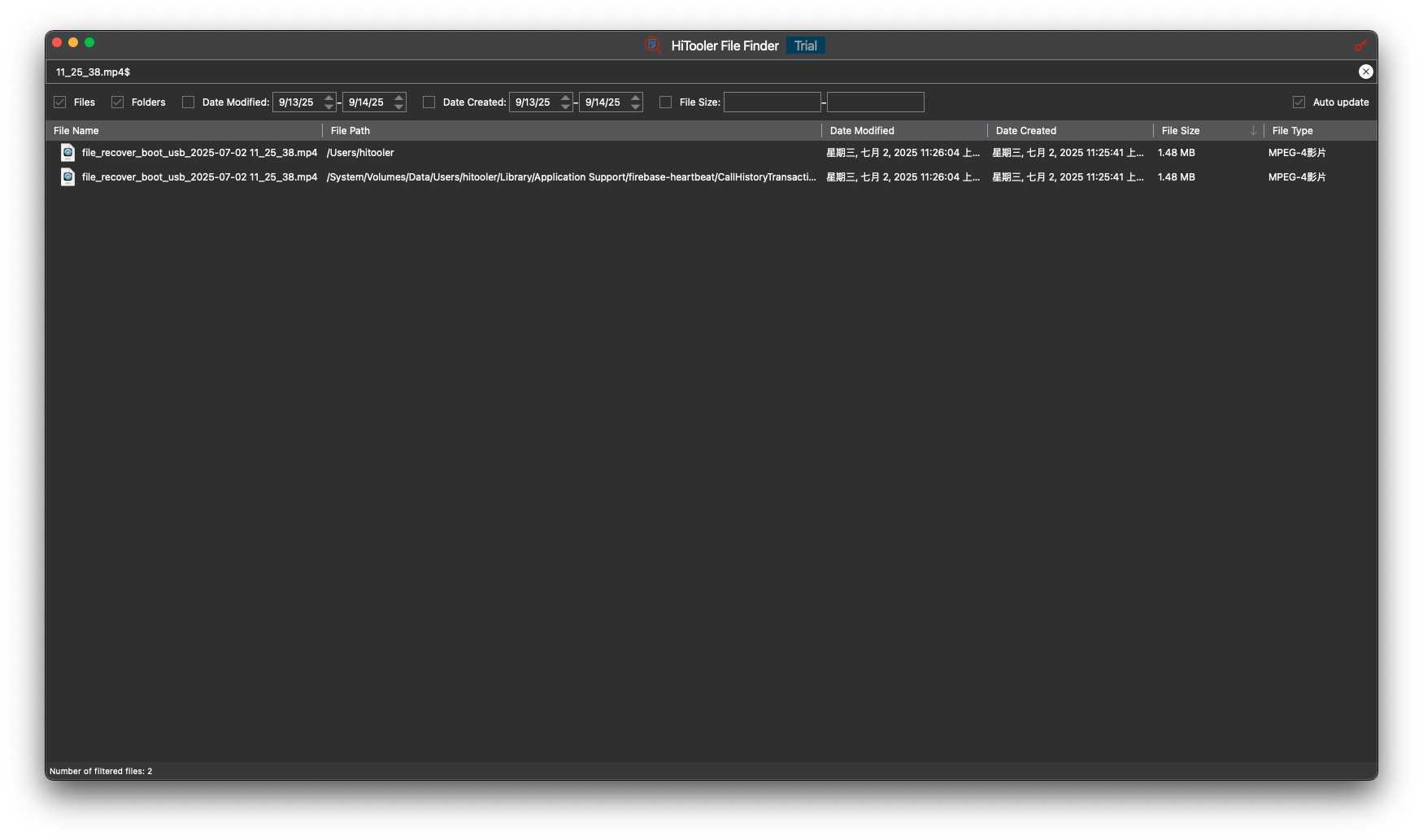
ค้นหาไฟล์ตามชื่อไฟล์
คุณสามารถป้อนชื่อไฟล์ลงในช่องค้นหาเพื่อค้นหาไฟล์ หรือป้อนคำสำคัญจากชื่อไฟล์เพื่อค้นหาไฟล์ก็ได้ ตัวอย่างเช่น ป้อน "abc" เพื่อค้นหาไฟล์ทั้งหมดที่มีชื่อไฟล์ประกอบด้วย "abc"
คุณสามารถป้อน "^abc" ในช่องค้นหาเพื่อค้นหาไฟล์ทั้งหมดที่มีชื่อไฟล์เริ่มต้นด้วย "abc"
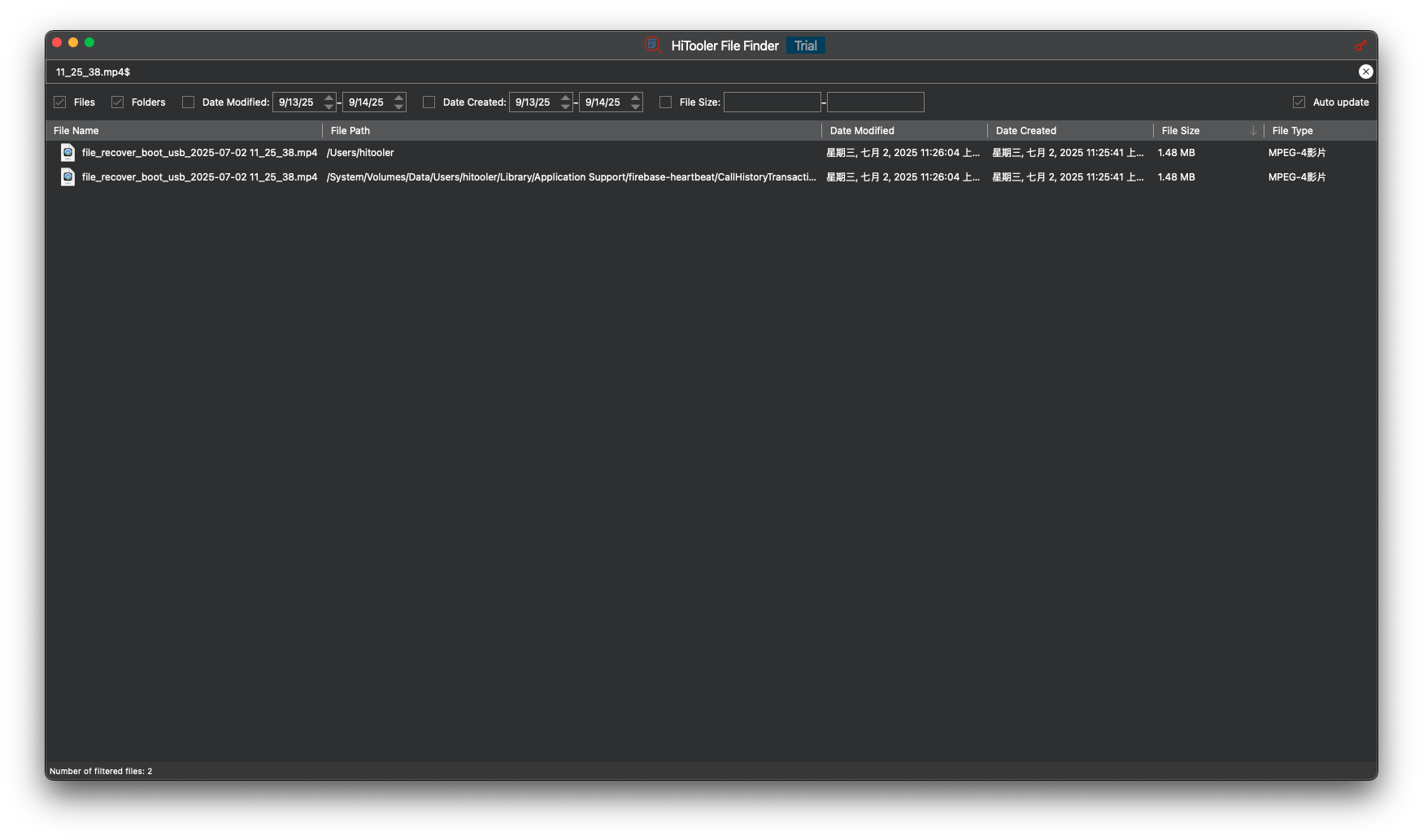
คุณสามารถป้อน "def$" ในช่องค้นหาเพื่อค้นหาไฟล์ทั้งหมดที่มีชื่อไฟล์ลงท้ายด้วย "def"
คุณสามารถป้อน "^abcdef$" ในช่องค้นหาเพื่อค้นหาไฟล์ทั้งหมดที่มีชื่อไฟล์ว่า "abcdef" (ไม่คำนึงถึงตัวพิมพ์เล็ก-ใหญ่)
คุณสามารถป้อนข้อความหลายรายการ (คั่นด้วยช่องว่าง) ในช่องค้นหาเพื่อค้นหา เช่น ป้อน ".mov$ .mp4$" ในช่องค้นหาเพื่อค้นหาไฟล์ .mov และ .mp4 ทั้งหมด
หากชื่อไฟล์ของคุณมีการเว้นวรรค คุณต้องใส่เครื่องหมายคำพูดคู่ '"' สองตัว ตัวอย่างเช่น พิมพ์ '"abc def"' ในช่องค้นหาเพื่อค้นหาไฟล์ทั้งหมดที่มีชื่อไฟล์มี "abc def"
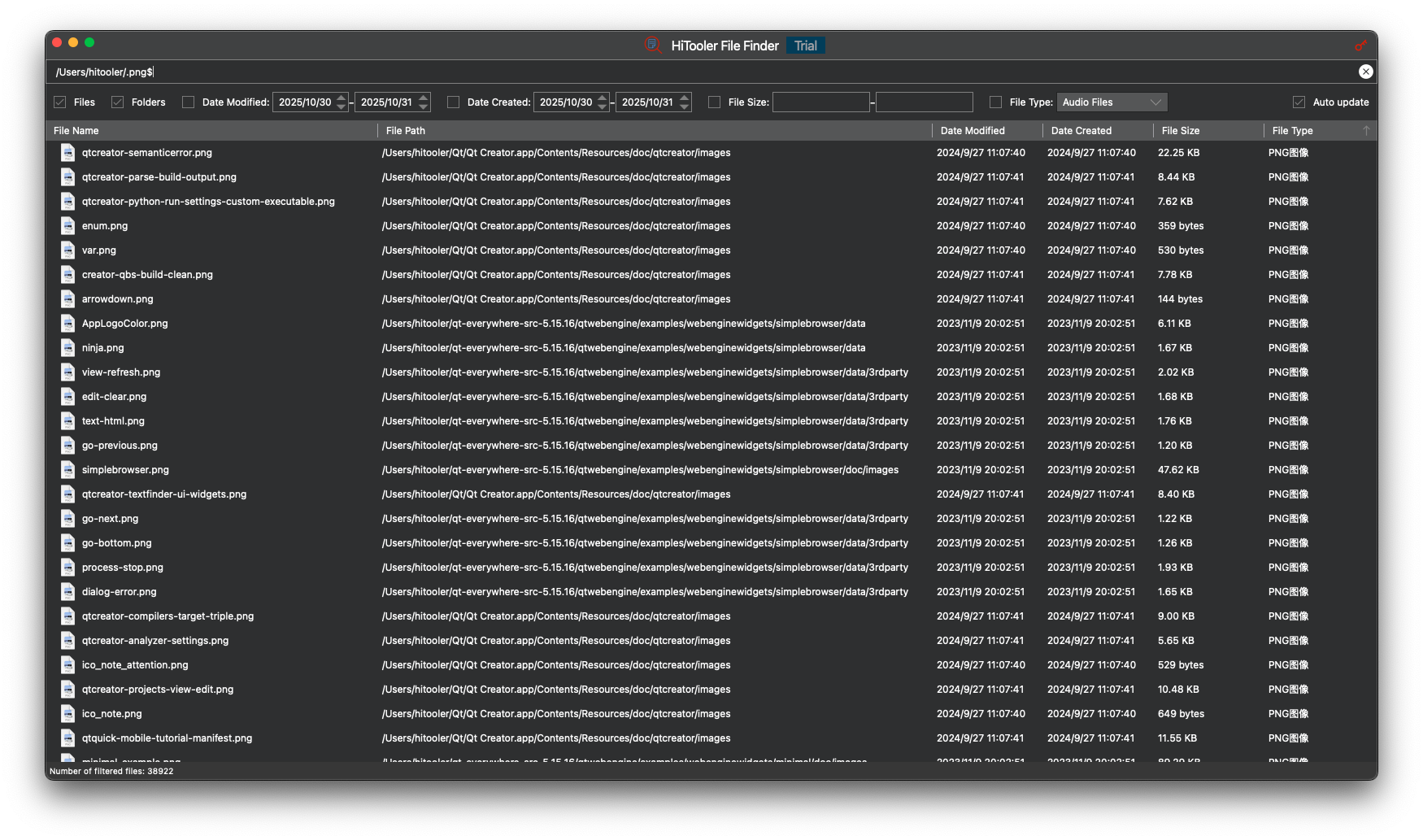
ค้นหาไฟล์ในโฟลเดอร์ที่ระบุ
คุณสามารถค้นหาไฟล์ .png ทั้งหมดในไดเร็กทอรี "/Users/hitooler" ได้โดยป้อน "/Users/hitooler/.png$" ในช่องค้นหา
ในทำนองเดียวกัน คุณสามารถค้นหาไฟล์ .mp4 และ .mov ทั้งหมดในไดเร็กทอรี "/Users/hitooler" ได้โดยป้อน "/Users/hitooler/.mp4$ .mov$" ในช่องค้นหา
คุณสามารถป้อน "/Users/hitooler/abc def" ในช่องค้นหาเพื่อค้นหาไฟล์ทั้งหมดในไดเร็กทอรี "/Users/hitooler" ซึ่งชื่อไฟล์มี "abc" หรือ "def"
คุณสามารถค้นหาไฟล์ทั้งหมดในไดเร็กทอรี "/Users/hitooler" ซึ่งชื่อไฟล์ประกอบด้วย "abc def" โดยป้อน '/Users/hitooler/"abc def"' ในช่องค้นหา
โปรดทราบว่าหากคุณป้อน "/Users/hitooler/" ในช่องค้นหา ระบบจะค้นหาไฟล์ทั้งหมดในไดเรกทอรี "/Users/hitooler" ในขณะที่หากคุณป้อน "/Users/hitooler" ระบบจะค้นหาไฟล์ทั้งหมดในไดเรกทอรี "/Users" ซึ่งชื่อไฟล์มี "hitooler"
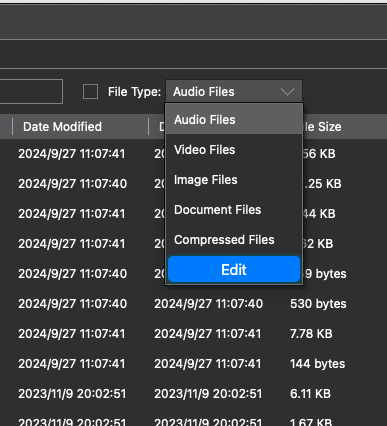
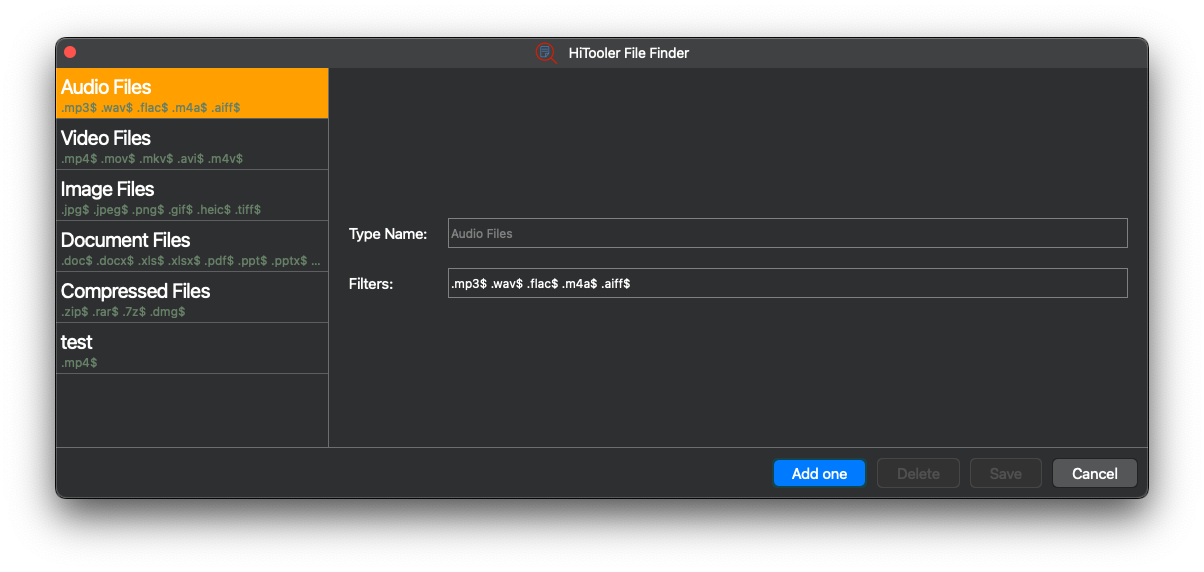
ค้นหาไฟล์อย่างรวดเร็วโดยใช้ประเภทไฟล์ที่กำหนดไว้ล่วงหน้า
คุณสามารถเลือกไฟล์เสียง วิดีโอ รูปภาพ เอกสาร และประเภทไฟล์บีบอัดที่กำหนดไว้ล่วงหน้าเพื่อค้นหาอย่างรวดเร็ว
คุณสามารถเพิ่มประเภทไฟล์แบบกำหนดเองหรือกฎการค้นหาแบบกำหนดเองสำหรับประเภทไฟล์ได้
ค้นหาไฟล์ที่ซ้ำกัน
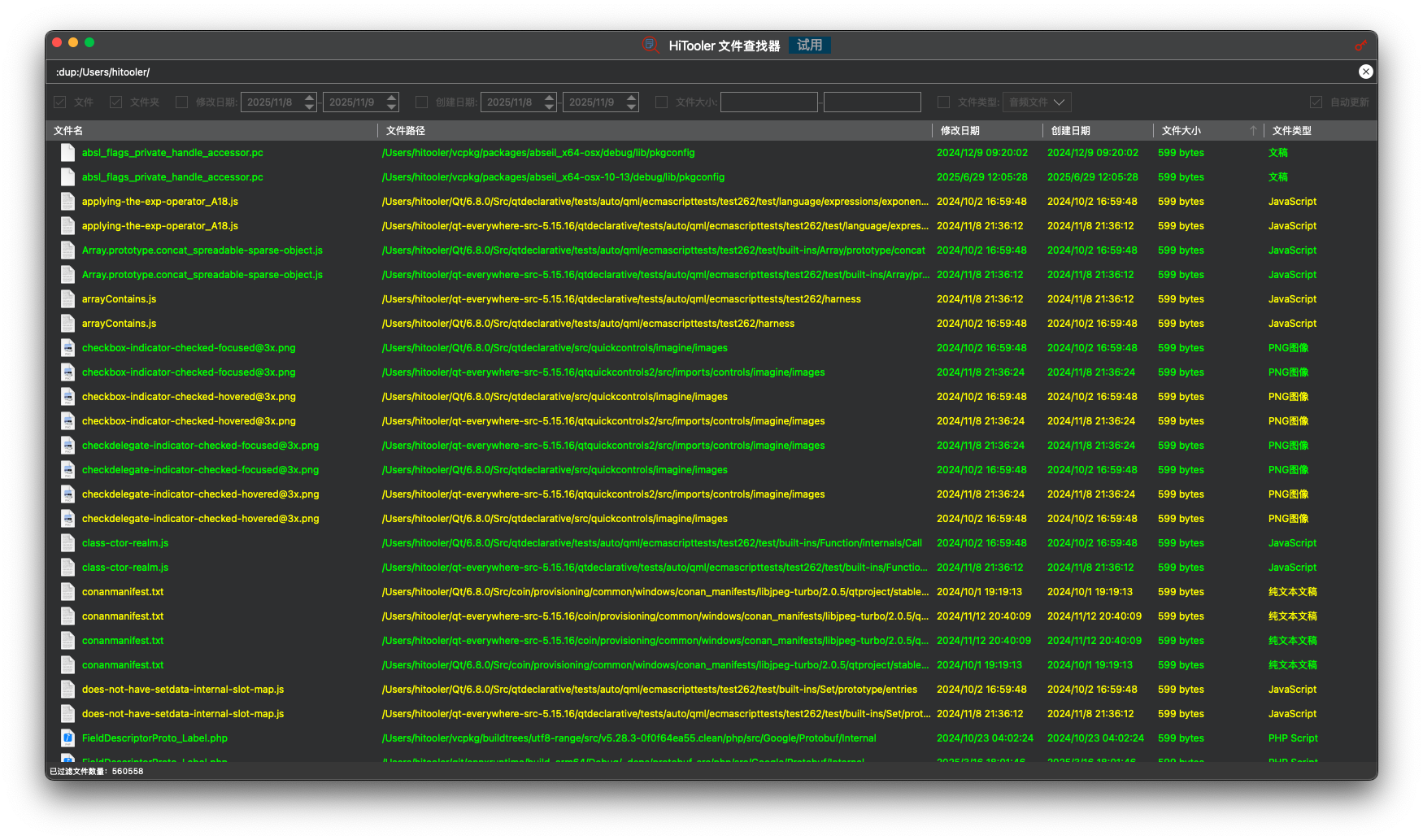
คุณสามารถพิมพ์ ':dup:/' ในช่องค้นหาแล้วกด 'Enter' เพื่อค้นหาไฟล์ที่ซ้ำกันทั้งหมดในระบบของคุณ หรือคุณสามารถพิมพ์ ':dup:/Users/hitooler/' แล้วกด 'Enter' เพื่อค้นหาไฟล์ที่ซ้ำกันทั้งหมดในไดเร็กทอรี '/Users/hitooler'
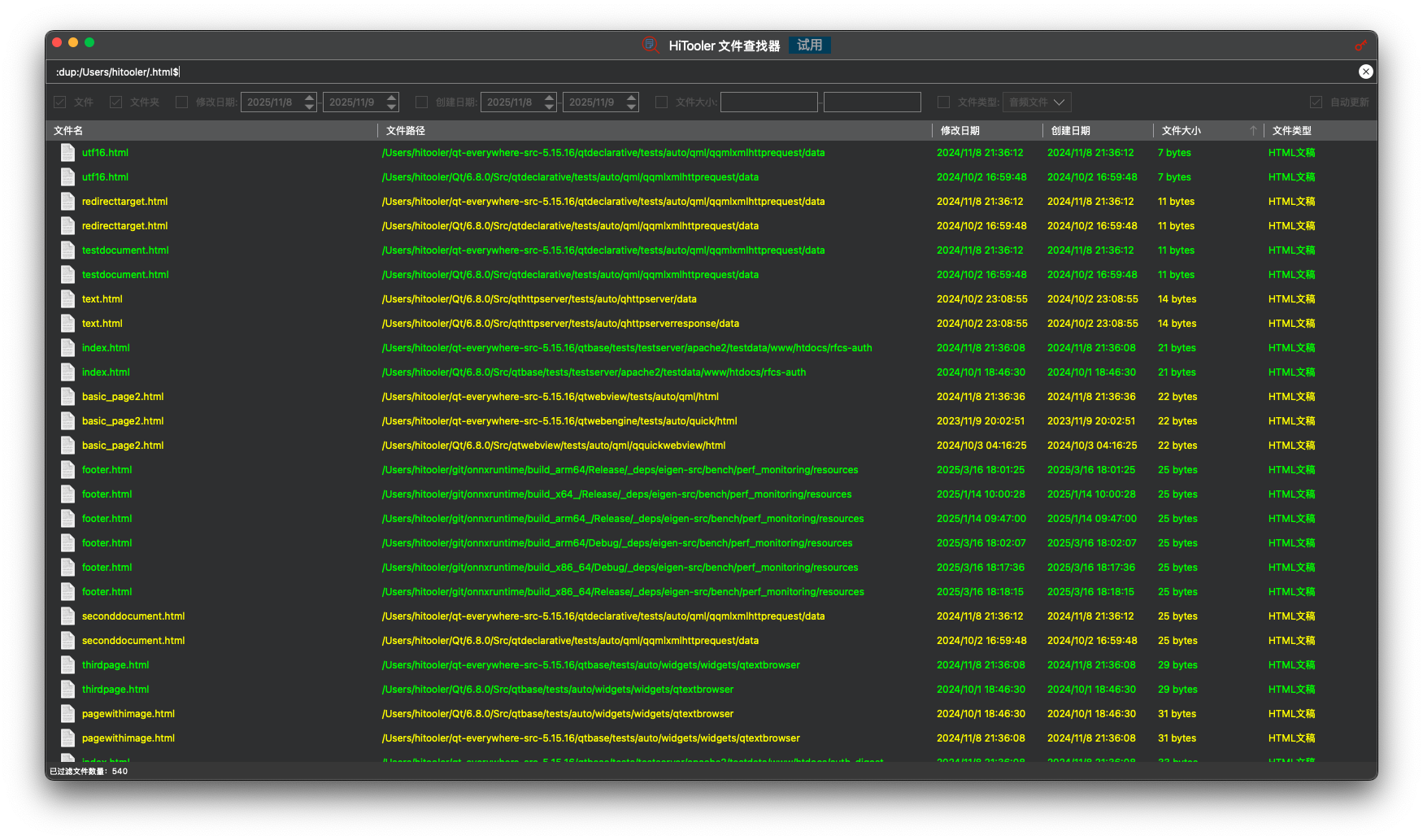
หากคุณต้องการค้นหาเฉพาะไฟล์ที่ซ้ำกันของไฟล์ประเภทใดประเภทหนึ่ง คุณสามารถพิมพ์ ':dup:/.html$' แล้วกด 'Enter' เพื่อค้นหาไฟล์ .html ที่ซ้ำกันทั้งหมด ในทำนองเดียวกัน คุณสามารถพิมพ์ ':dup:/.mp4$ .mp3$' แล้วกด 'Enter' เพื่อค้นหาไฟล์ .mp4 และ .mp3 ที่ซ้ำกันทั้งหมด
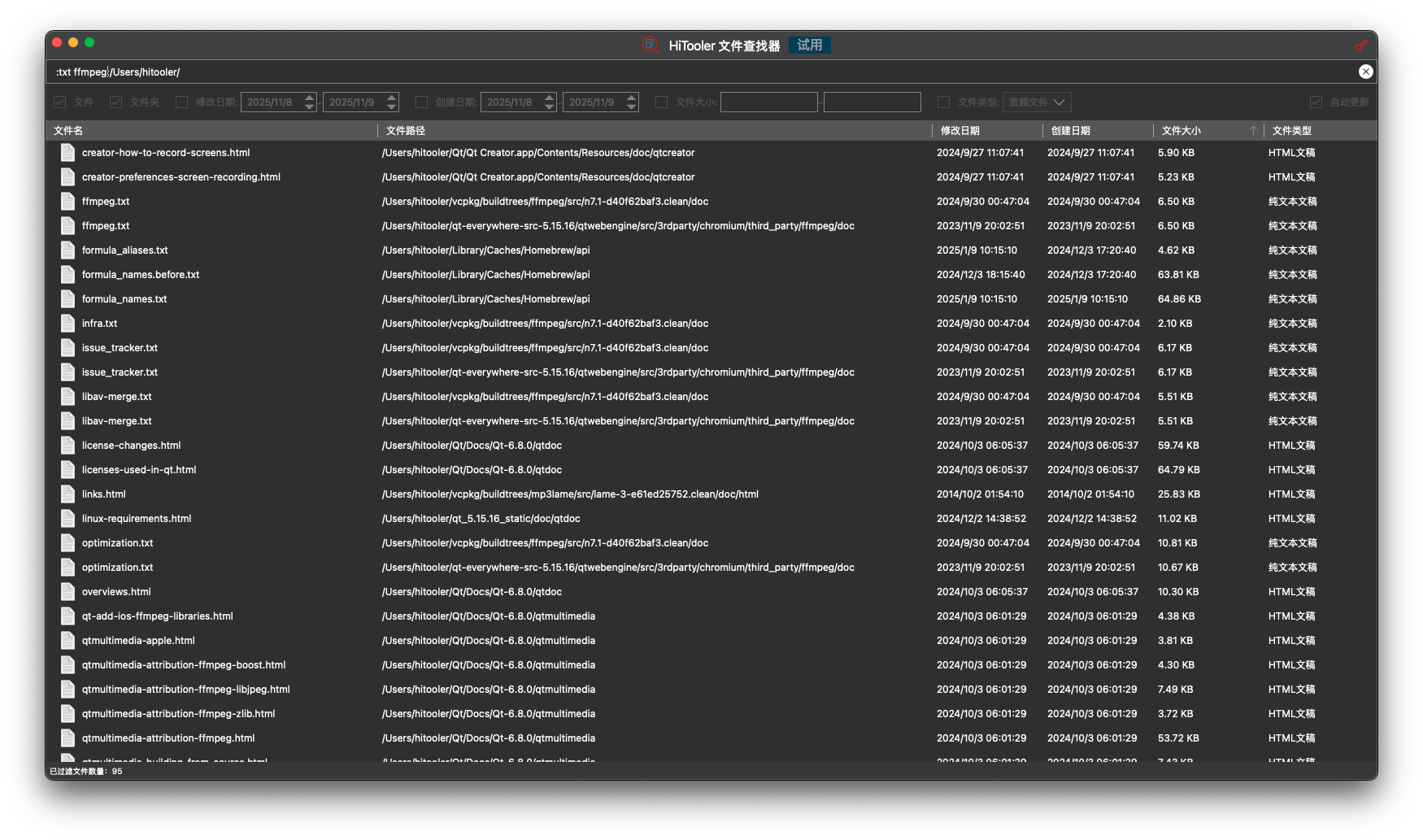
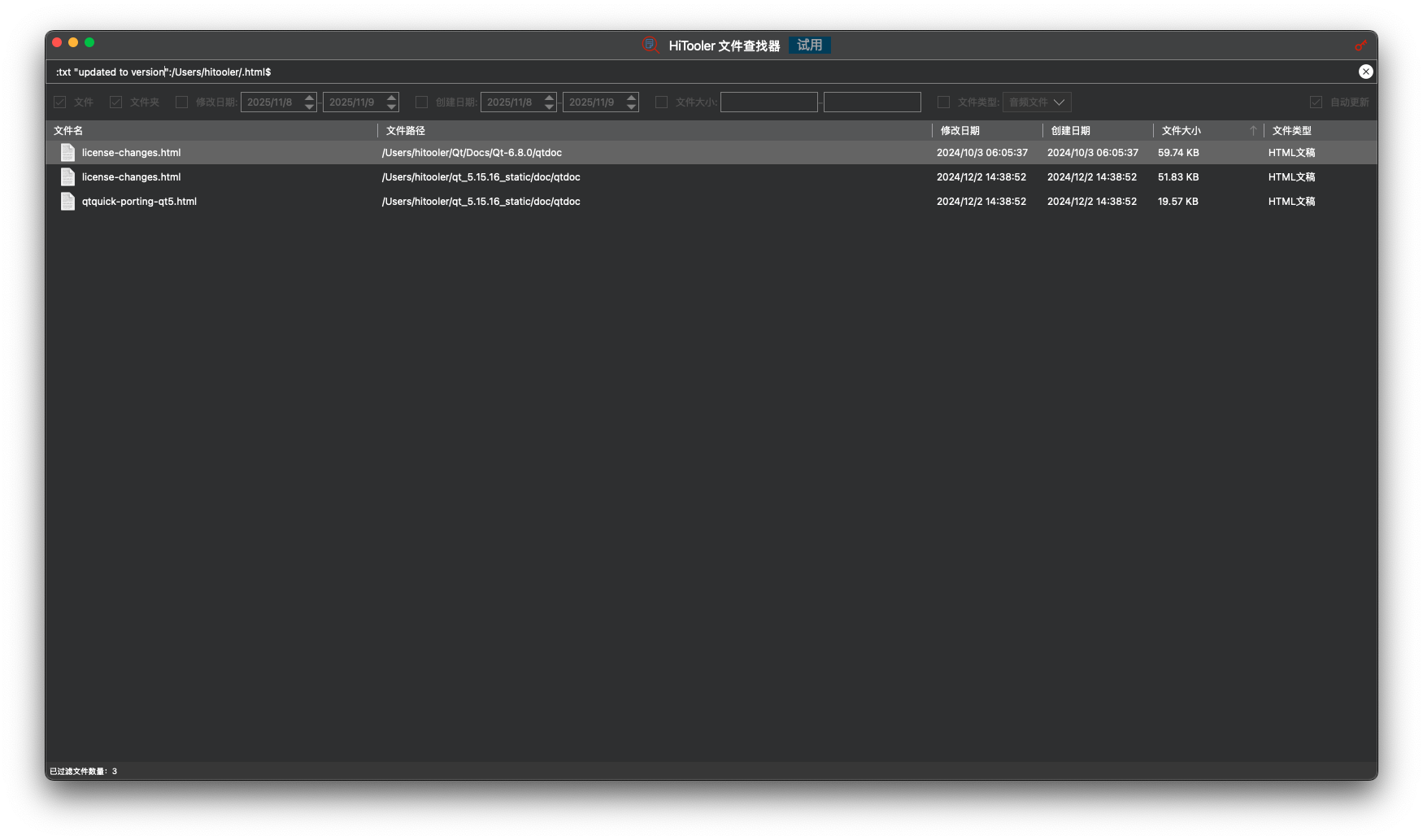
ค้นหาไฟล์โดยใช้คำสำคัญในเนื้อหาไฟล์
คุณสามารถป้อน ':txt ffmpeg:/Users/hitooler/' ลงในช่องค้นหา แล้วกด 'Enter' เพื่อค้นหาไฟล์ในไดเรกทอรี '/Users/hitooler/' ที่มีเนื้อหา 'ffmpeg' อยู่ โดยค่าเริ่มต้น ระบบจะค้นหาเนื้อหาของไฟล์ .txt, .html และ .epub ทั้งหมด
หากคุณต้องการค้นหาเฉพาะเนื้อหาประเภทไฟล์เฉพาะ คุณสามารถป้อน ':txt ffmpeg:/.html$' ในช่องค้นหา และกด 'Enter' เพื่อค้นหาไฟล์ .html ทั้งหมดที่มีเนื้อหา 'ffmpeg' อยู่
หากคำสำคัญในการค้นหาของคุณมีการเว้นวรรค คุณจะต้องใส่เครื่องหมายคำพูดคู่ '"' ตัวอย่างเช่น การป้อน ':txt "updated to version":/Users/hitooler/.html$' ในช่องค้นหาจะเป็นการค้นหาไฟล์ .html ทั้งหมดในไดเร็กทอรี '/Users/hitooler/' ซึ่งมีเนื้อหามี 'updated to version'
รองรับการดูประวัติการค้นหา
คุณสามารถกด "CMD + Y" ในช่องค้นหาเพื่อดูประวัติการค้นหา ใช้ปุ่มลูกศรขึ้นและลง (↑ และ ↓) เพื่อเลือก หลังจากเลือกแล้ว ให้กด "Enter" เพื่อแทนที่ข้อความในช่องค้นหาด้วยข้อความค้นหาจากประวัติการค้นหา หากข้อความค้นหาไม่ได้ขึ้นต้นด้วยเครื่องหมายทวิภาคภาษาอังกฤษ /// การค้นหาจะดำเนินการโดยตรง มิฉะนั้นคุณจะต้องกด "Enter" อีกครั้งเพื่อทำการค้นหา
โปรดทราบว่าเฉพาะประวัติการค้นหาที่เริ่มต้นด้วยการป้อนข้อความในช่องค้นหาและกดปุ่ม "Enter" เท่านั้นที่จะถูกบันทึก และในปัจจุบันจะบันทึกเฉพาะบันทึกการค้นหา 10 รายการล่าสุดเท่านั้น

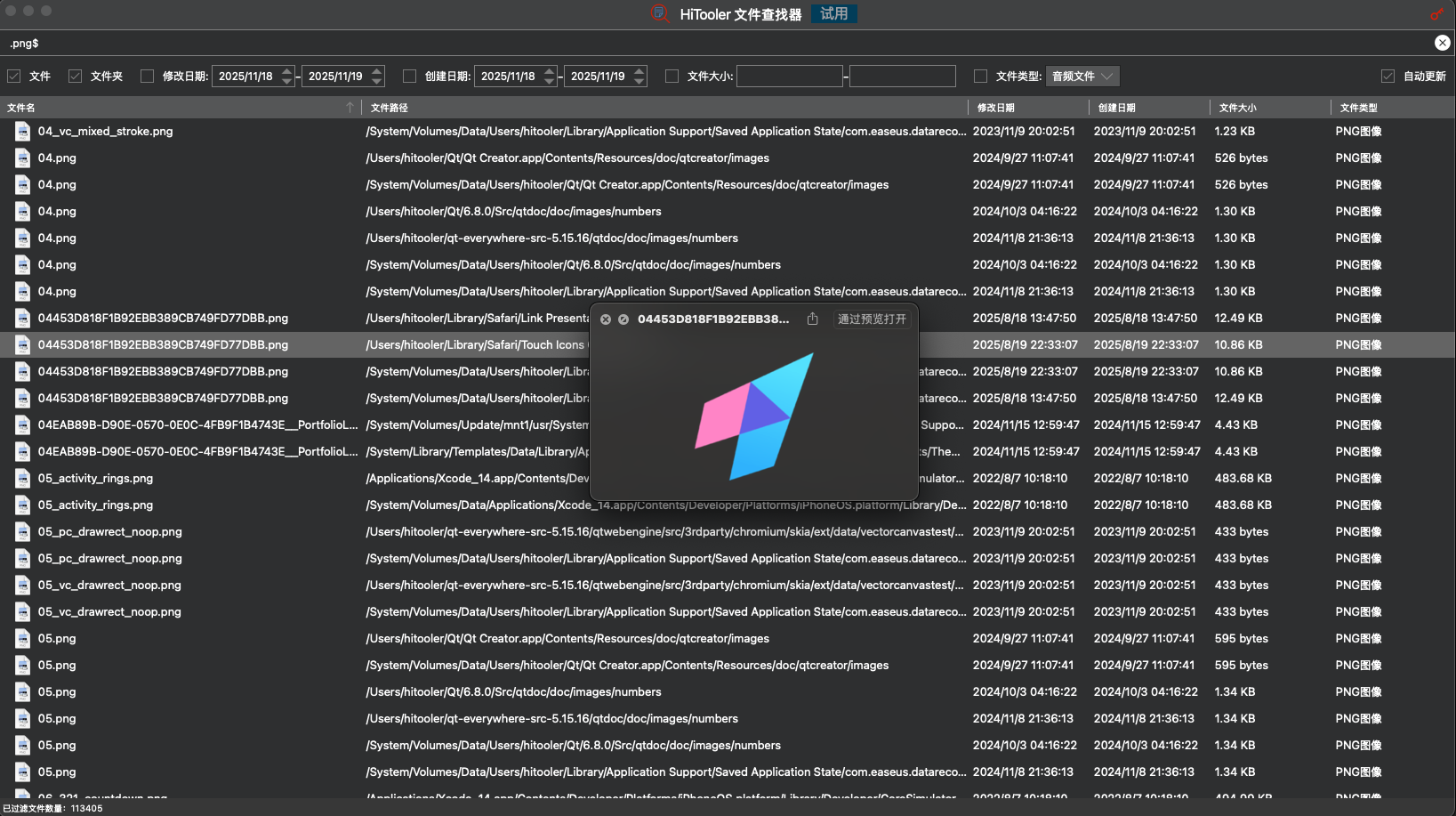
รองรับการดูตัวอย่างไฟล์
เมื่อคุณเลือกไฟล์ในรายการไฟล์ คุณสามารถกดปุ่ม Space bar เพื่อดูตัวอย่างไฟล์ และกดปุ่ม Space bar อีกครั้งเพื่อออกจากการดูตัวอย่างไฟล์
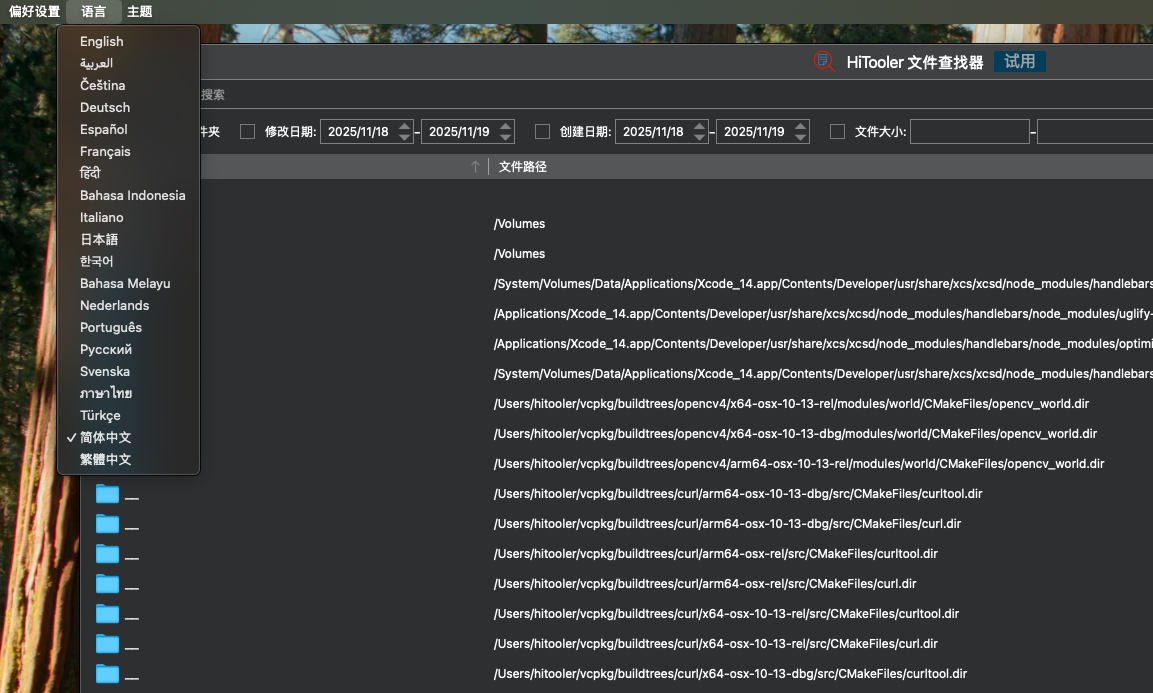
รองรับหลายภาษา
คุณสามารถเลือกภาษาที่ต้องการให้ซอฟต์แวร์แสดงได้โดยใช้แถบภาษาในเมนูด้านซ้ายบน ภาษาเริ่มต้นที่แสดงจะเหมือนกับภาษาของระบบ macOS
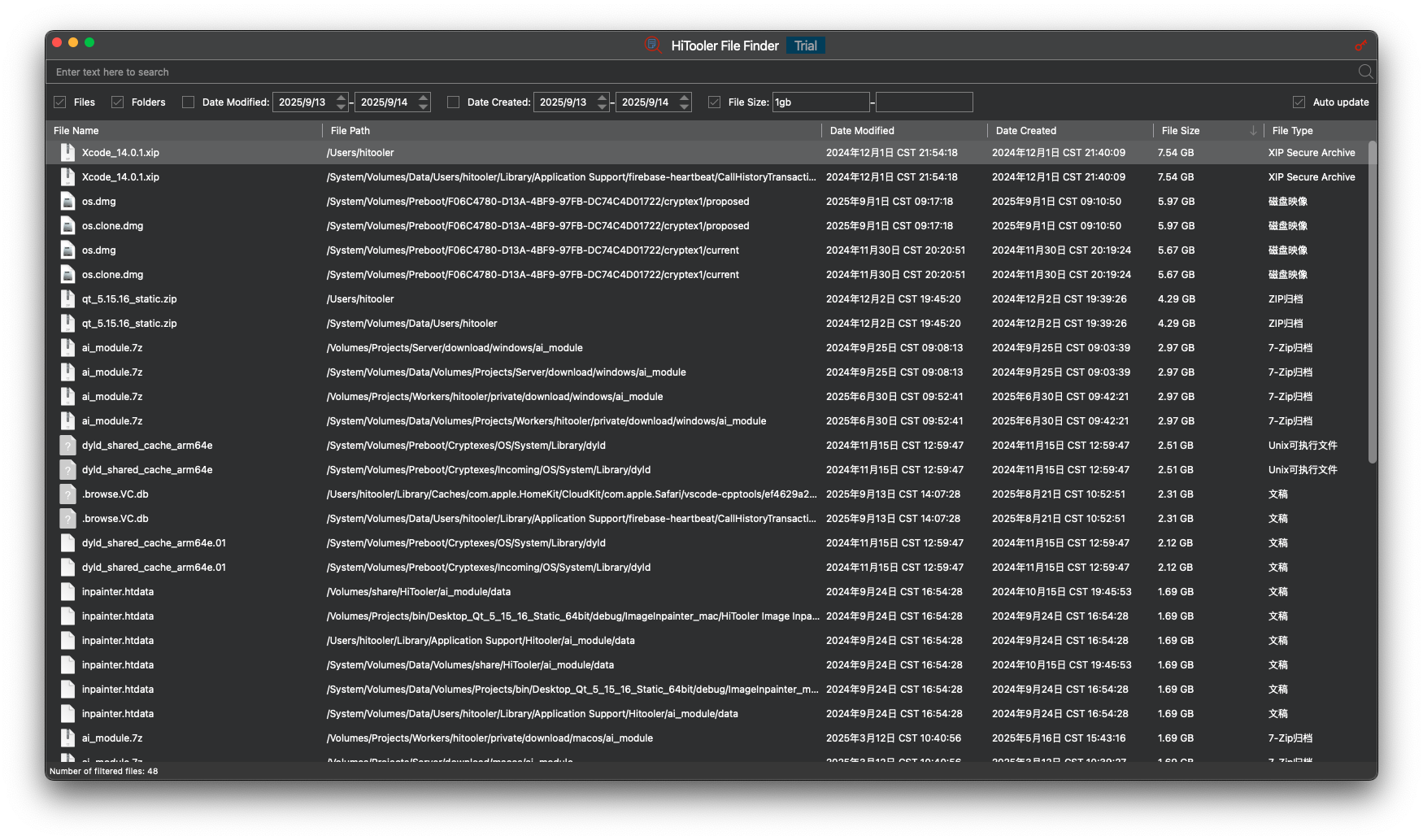
ตรวจสอบการเปลี่ยนแปลงไฟล์ระบบและอัพเดตรายการทันที
เราตรวจสอบการเปลี่ยนแปลงไฟล์ทั้งหมดในระบบแบบเรียลไทม์ รวมถึงการเปลี่ยนชื่อไฟล์ การลบ การสร้าง การแก้ไขเนื้อหา ฯลฯ และอัปเดตการเปลี่ยนแปลงไฟล์ในรายการอย่างทันท่วงที
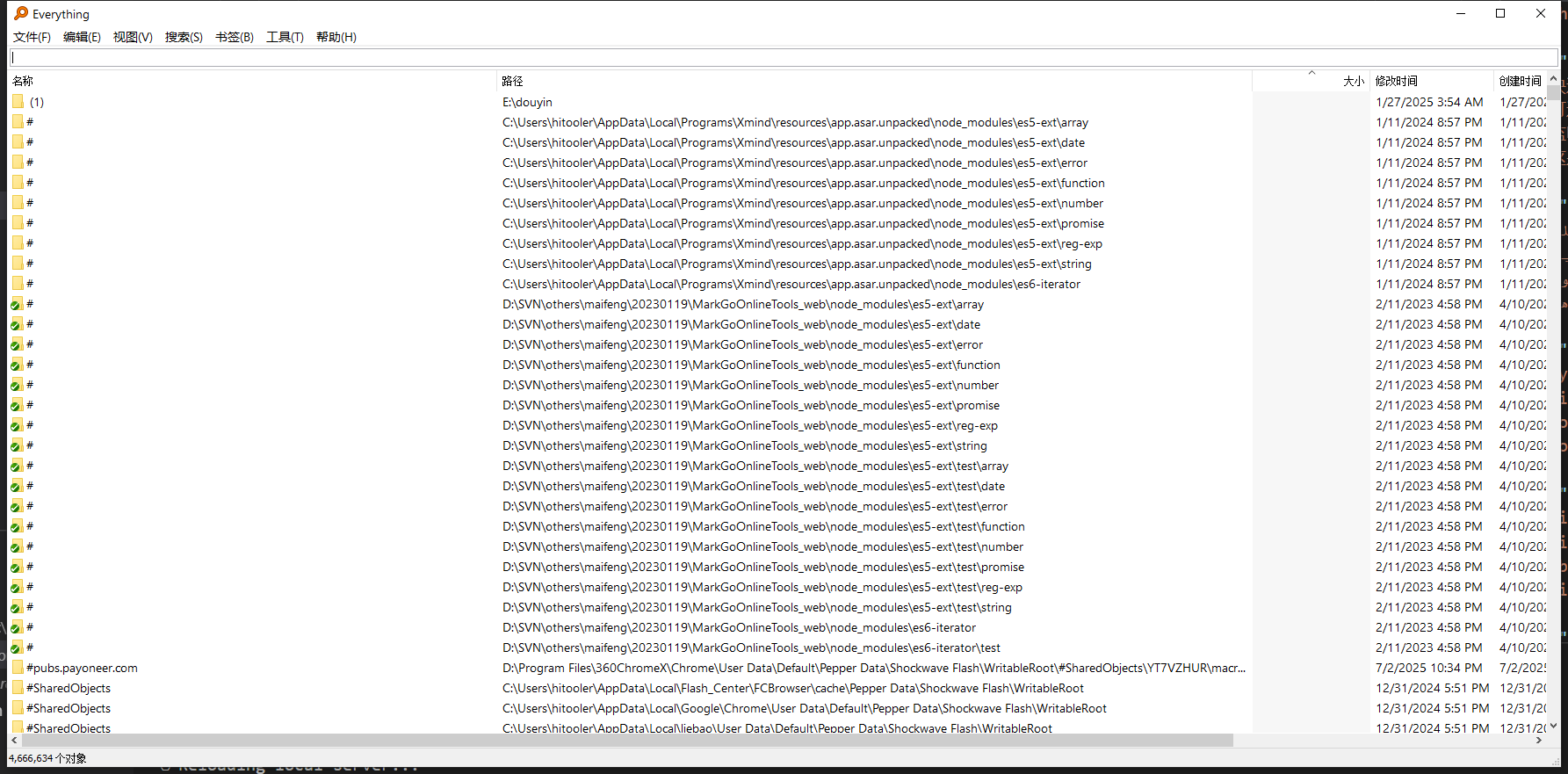
นี่คือ "Everything" ของ macOS
เราพยายามที่จะทำให้ประสิทธิภาพและการใช้งานของซอฟต์แวร์สอดคล้องกับซอฟต์แวร์ "ทั้งหมด" ใน Windows
แน่นอนว่าเราจะปรับเปลี่ยนตามความต้องการจริงเพื่อให้ซอฟต์แวร์เข้ากันได้กับ macOS มากขึ้น

ความมุ่งมั่นด้านความปลอดภัย
เราสัญญาว่า: ผลิตภัณฑ์ของเราจะไม่แก้ไข ลบ หรืออัปโหลดไฟล์ใดๆ ของคุณ คุณสามารถอนุญาตได้อย่างมั่นใจ
ซอฟต์แวร์ของเราจะเข้าถึงข้อมูลไฟล์ของคุณในโหมดอ่านอย่างเดียวและแสดงในรายการเท่านั้น ดังนั้นคุณจึงสามารถดูและค้นหาไฟล์ทั้งหมดในระบบได้
รองรับการทดลองใช้
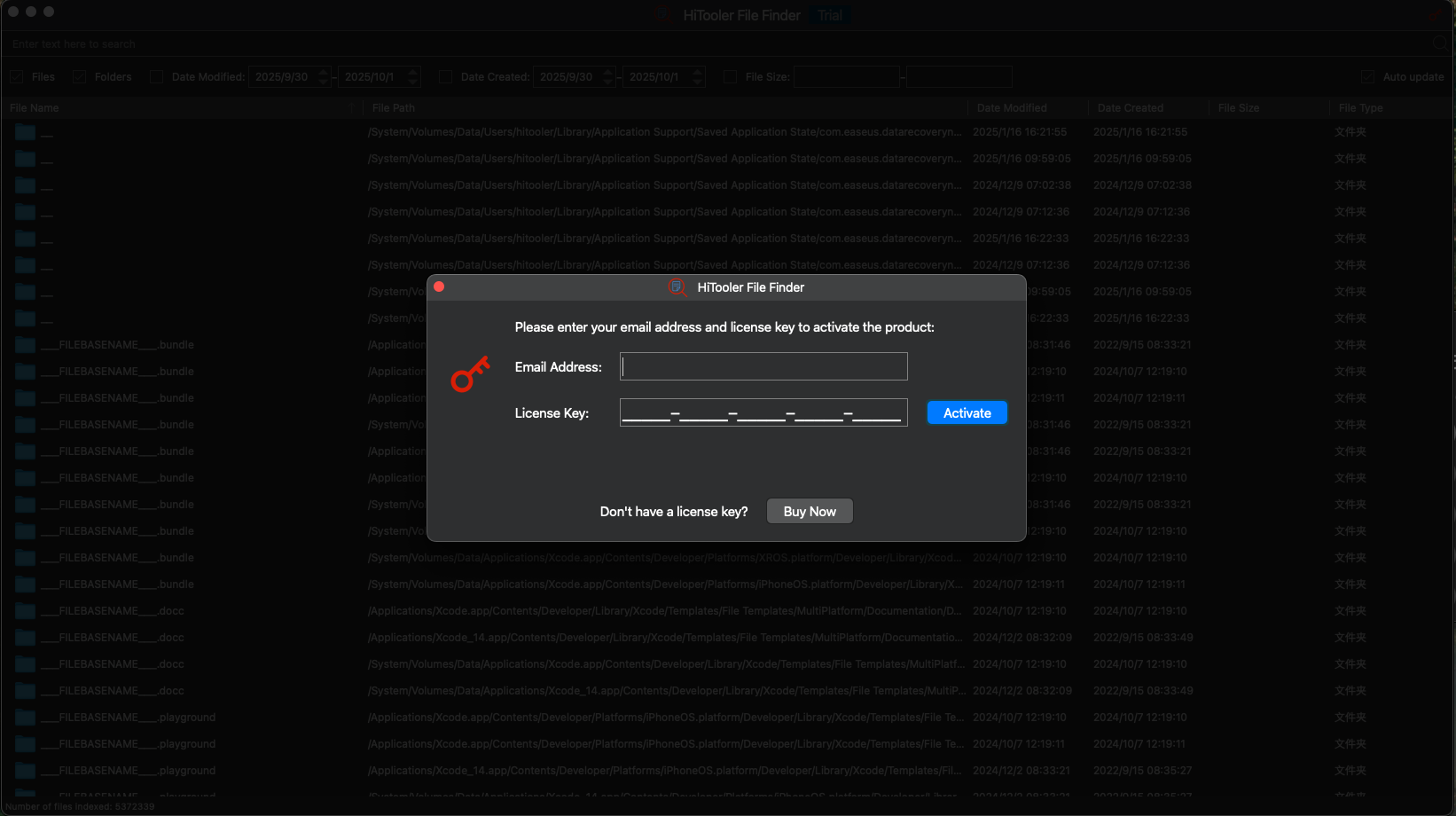
ซอฟต์แวร์ของเรารองรับการทดลองใช้ตลอด 24 ชั่วโมง แต่มีข้อจำกัดบางประการเกี่ยวกับจำนวนการค้นหาและตัวกรอง
เวลาทดลองใช้งานจะนับเฉพาะเมื่อมีการเปิดซอฟต์แวร์ ซึ่งเป็นเวลาที่คุณใช้ซอฟต์แวร์จริงเท่านั้น
อย่างไรก็ตาม หลังจากช่วงระยะเวลาหนึ่ง (โดยปกติคือสองสามวัน) ใบอนุญาตรุ่นทดลองใช้งานจะถูกเพิกถอน ไม่ว่าคุณจะใช้เวลาทดลองใช้หรือจำนวนการใช้งานจนหมดก็ตาม
ทดลองใช้งานฟรี
สำหรับ macOS 10.13+
ซื้อตอนนี้
รับประกันคืนเงิน