ศูนย์สนับสนุน
 ติดต่อเรา
คำถามที่พบบ่อย "HiTooler กู้คืนไฟล์"
วิธีการกู้คืนไฟล์ที่ถูกลบอย่างถาวรจากคอมพิวเตอร์?
1. ติดตั้ง "HiTooler กู้คืนไฟล์" ระวังอย่าติดตั้งซอฟต์แวร์บนดิสก์ที่มีไฟล์ที่ถูกลบ มิฉะนั้นอาจไม่พบไฟล์ที่ถูกลบอีกต่อไป คุณสามารถเลือกที่จะติดตั้งบนดิสก์อื่นหรือดิสก์ภายนอกได้
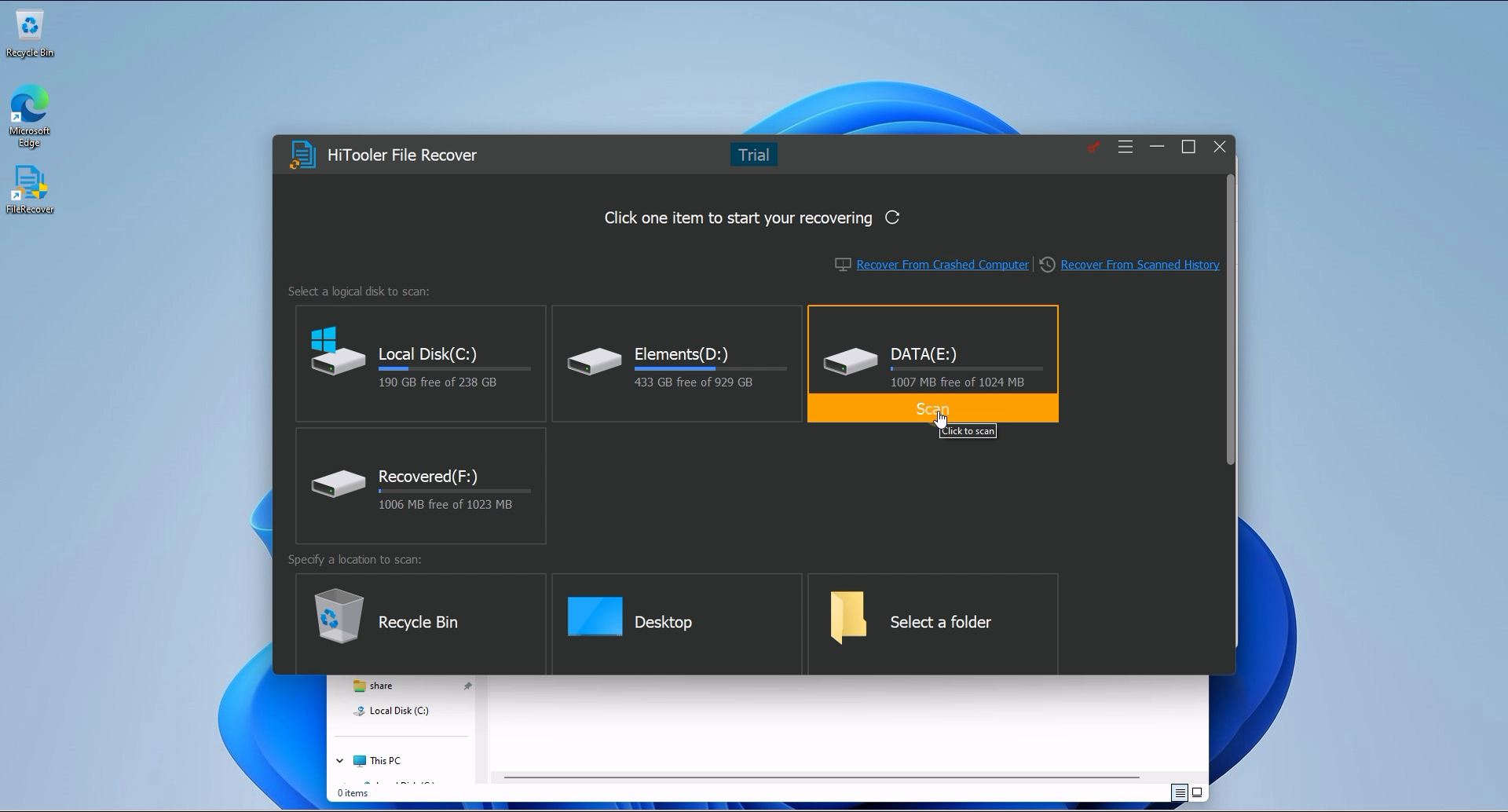
2. เปิด "xxxx" ค้นหาดิสก์ที่มีไฟล์ที่ถูกลบอยู่ แล้วคลิก "สแกน" เวลาในการสแกนจะแตกต่างกันไปขึ้นอยู่กับขนาดดิสก์และประสิทธิภาพของดิสก์
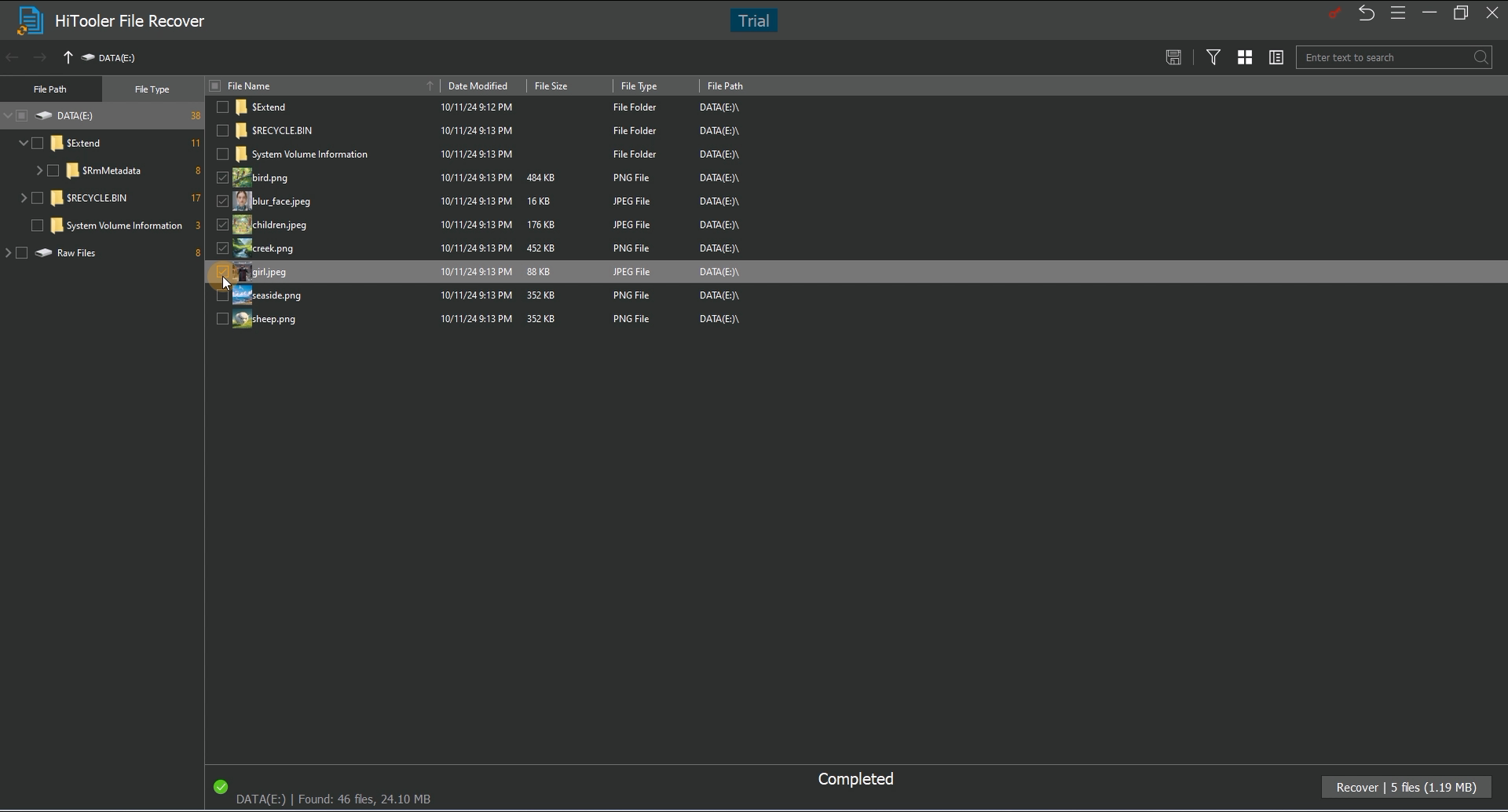
3. หลังจากการสแกนเสร็จสิ้น คุณสามารถค้นหาไฟล์ที่ถูกลบตามโครงสร้างโฟลเดอร์ทางด้านซ้ายของอินเทอร์เฟซผลลัพธ์การสแกน หรือคุณสามารถป้อนชื่อไฟล์ในช่องค้นหาโดยตรงเพื่อค้นหา
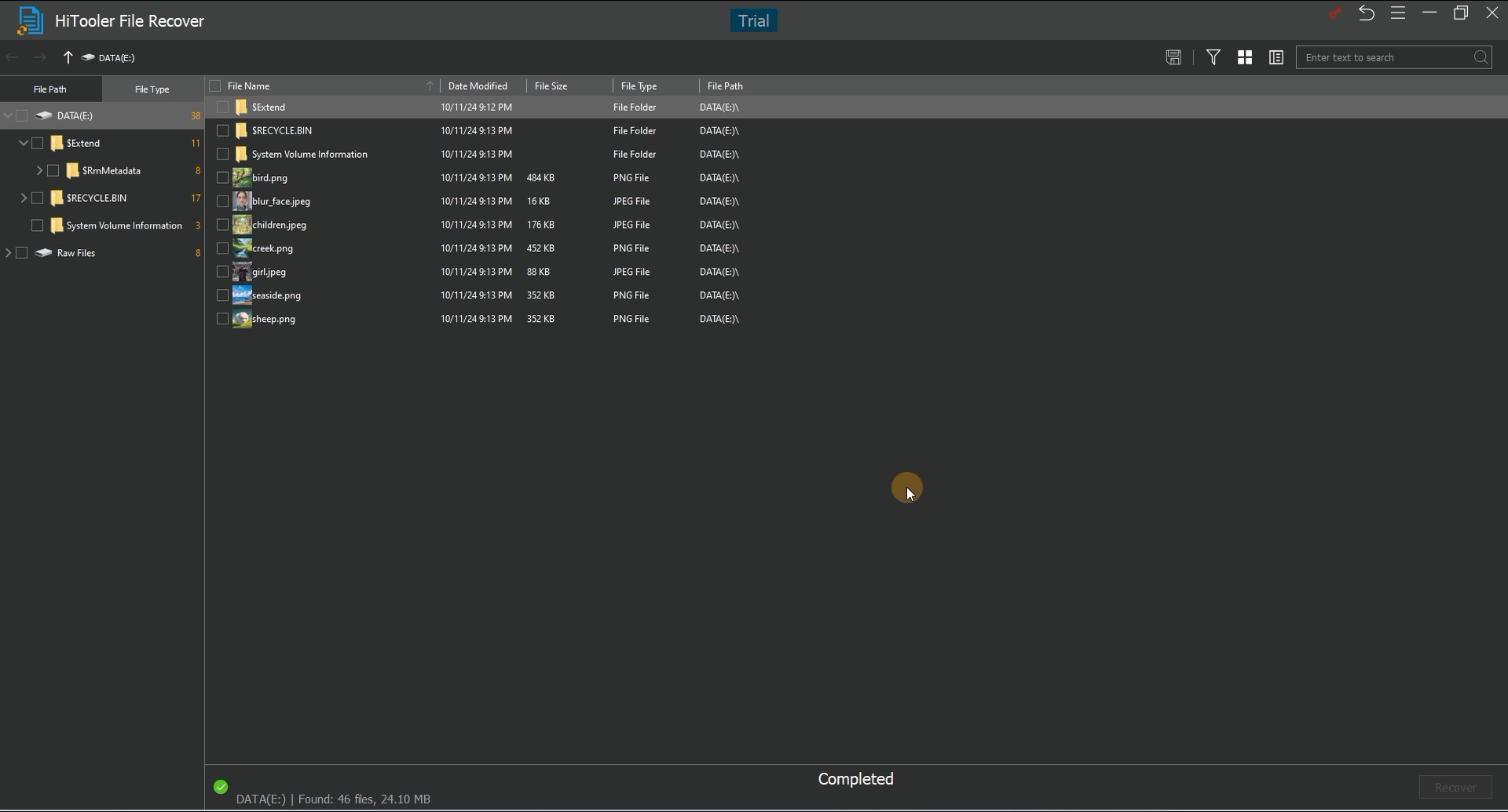
4. หลังจากค้นหาไฟล์ที่ถูกลบแล้ว ให้ดับเบิลคลิกเพื่อดูตัวอย่าง โปรดทราบว่ามีเพียงไฟล์บางประเภทเท่านั้นที่รองรับการแสดงตัวอย่าง

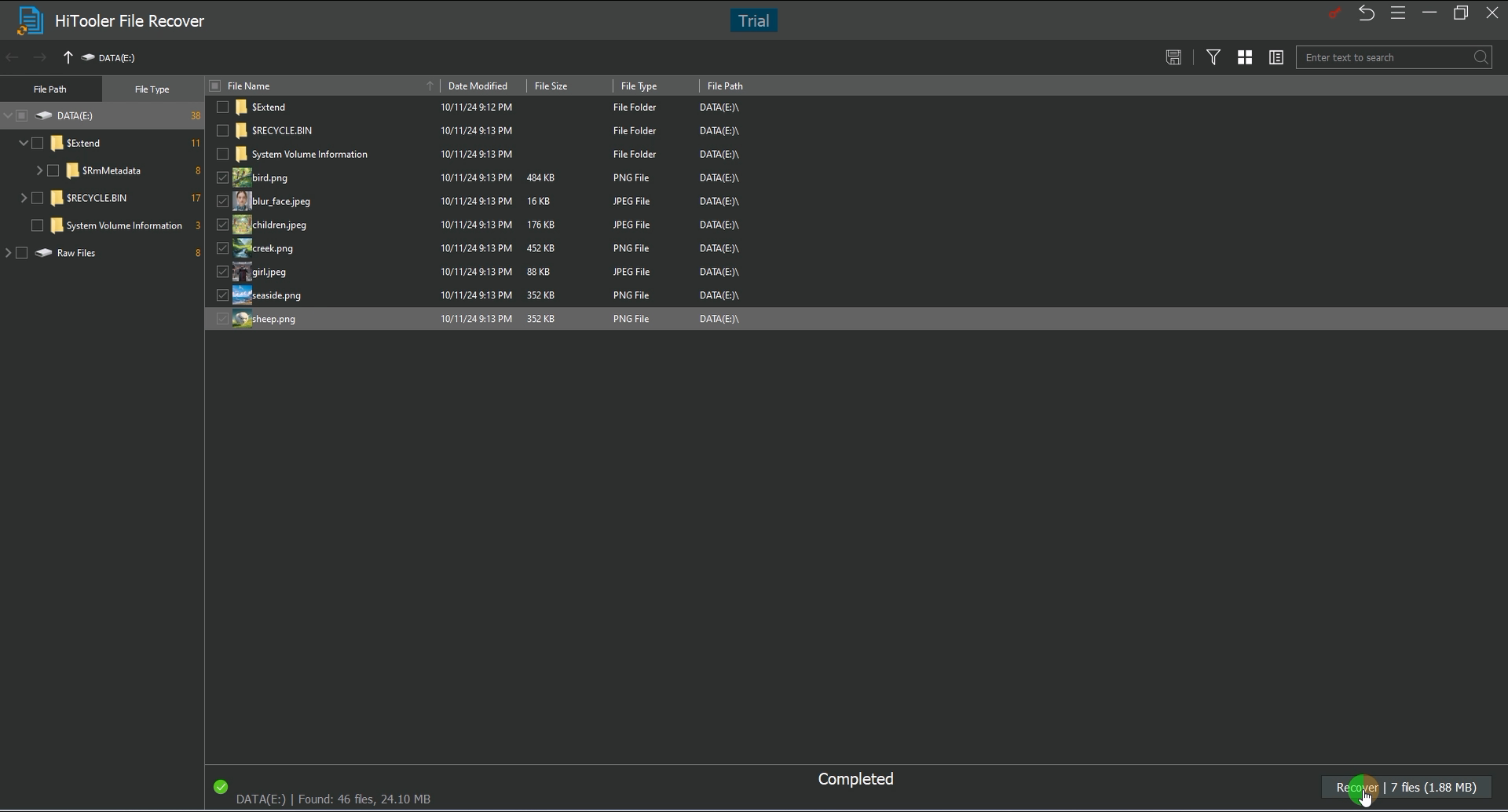
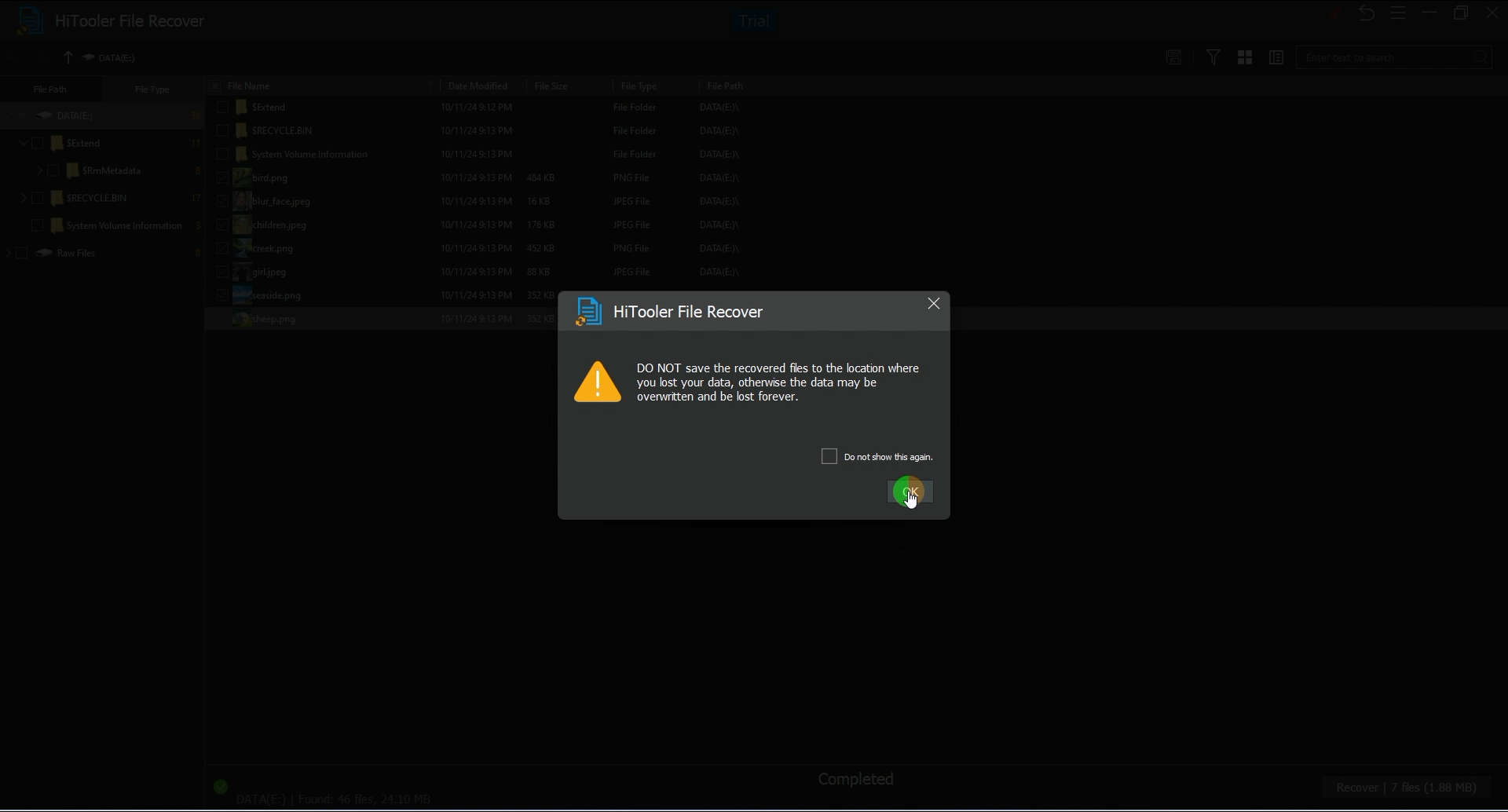
5. เลือกไฟล์ที่จะกู้คืนและคลิก "กู้คืน" เพื่อกู้คืน โปรดทราบว่าเมื่อทำการกู้คืน คุณจะต้องระบุไดเร็กทอรีสำหรับจัดเก็บไฟล์ที่กู้คืน ดิสก์ที่มีไดเร็กทอรีที่ระบุไม่สามารถเป็นดิสก์ที่มีไฟล์ที่ถูกลบอยู่ คุณต้องเลือกไดเร็กทอรีบนดิสก์อื่น