ศูนย์สนับสนุน
 ติดต่อเรา
คำถามที่พบบ่อย "HiTooler รูปภาพ Inpainter"
วิธีลบบุคคลออกจากรูปภาพอย่างรวดเร็ว?
1. ดาวน์โหลดและติดตั้ง "HiTooler รูปภาพ Inpainter" และเปิดขึ้นมาหลังการติดตั้ง หากมีการติดตั้งไว้แล้ว คุณสามารถเปิดได้โดยตรง
2. คลิกแผง "ลบวัตถุ" ทางด้านซ้ายของ "xxxx"
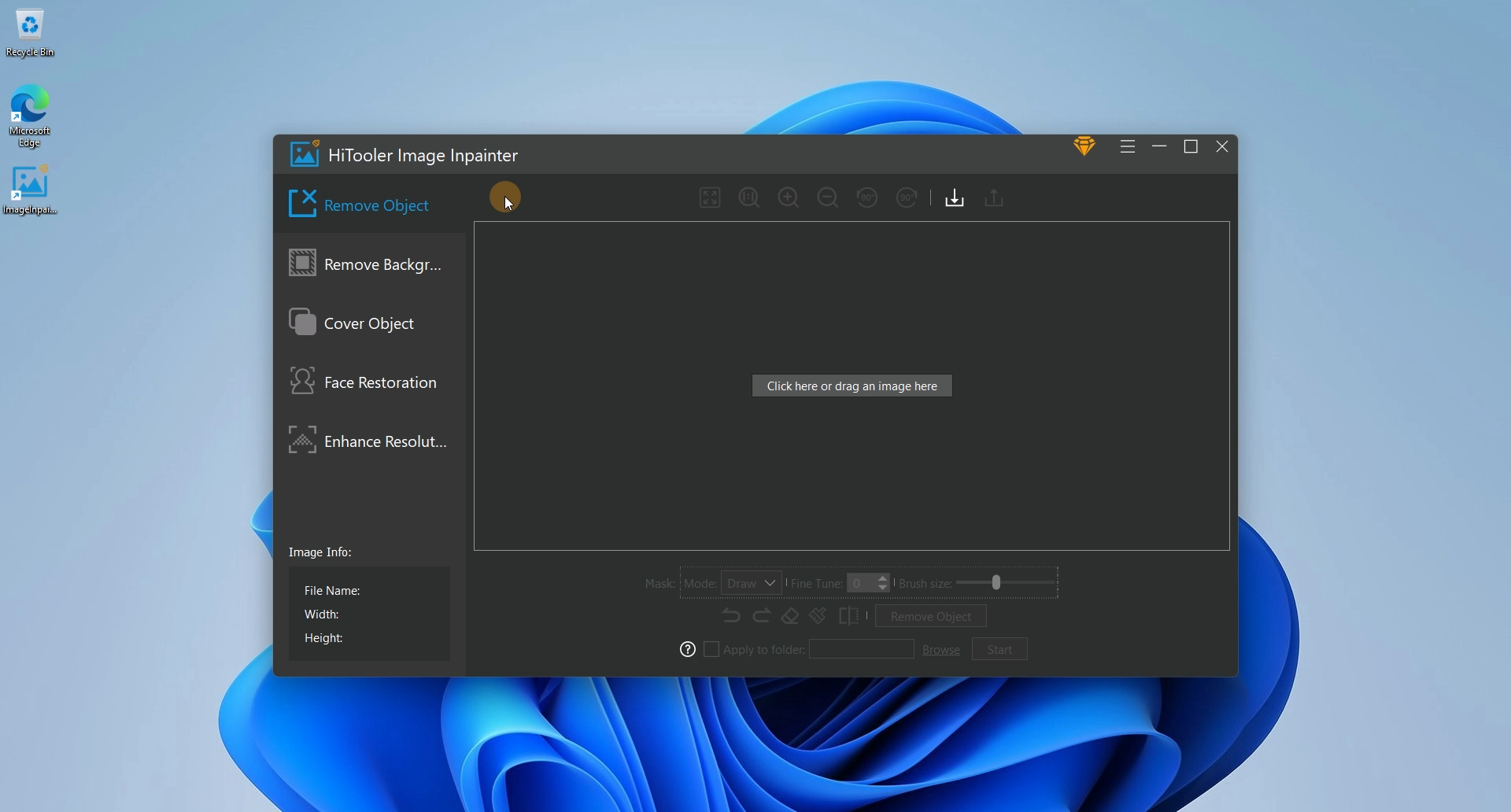
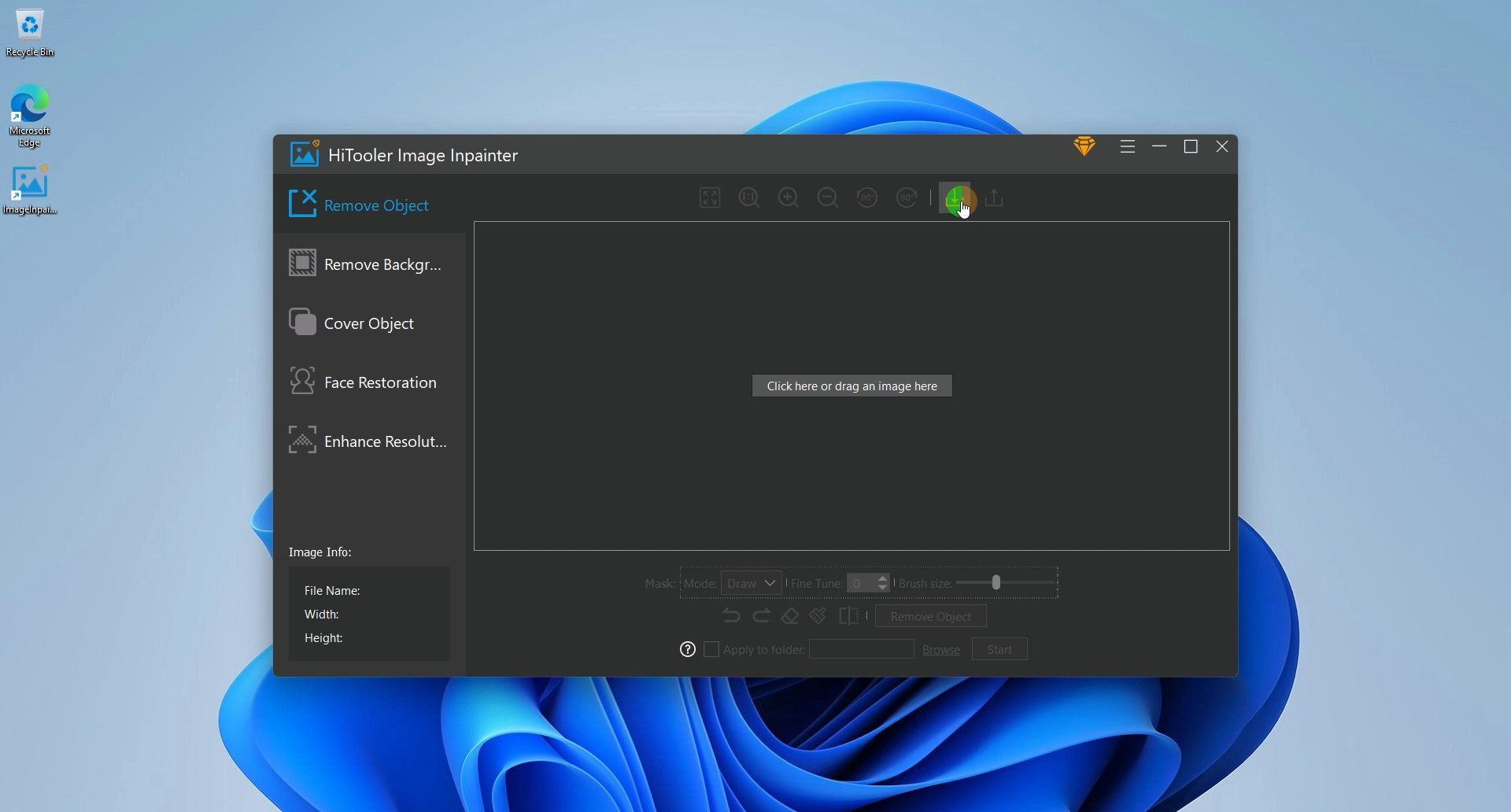
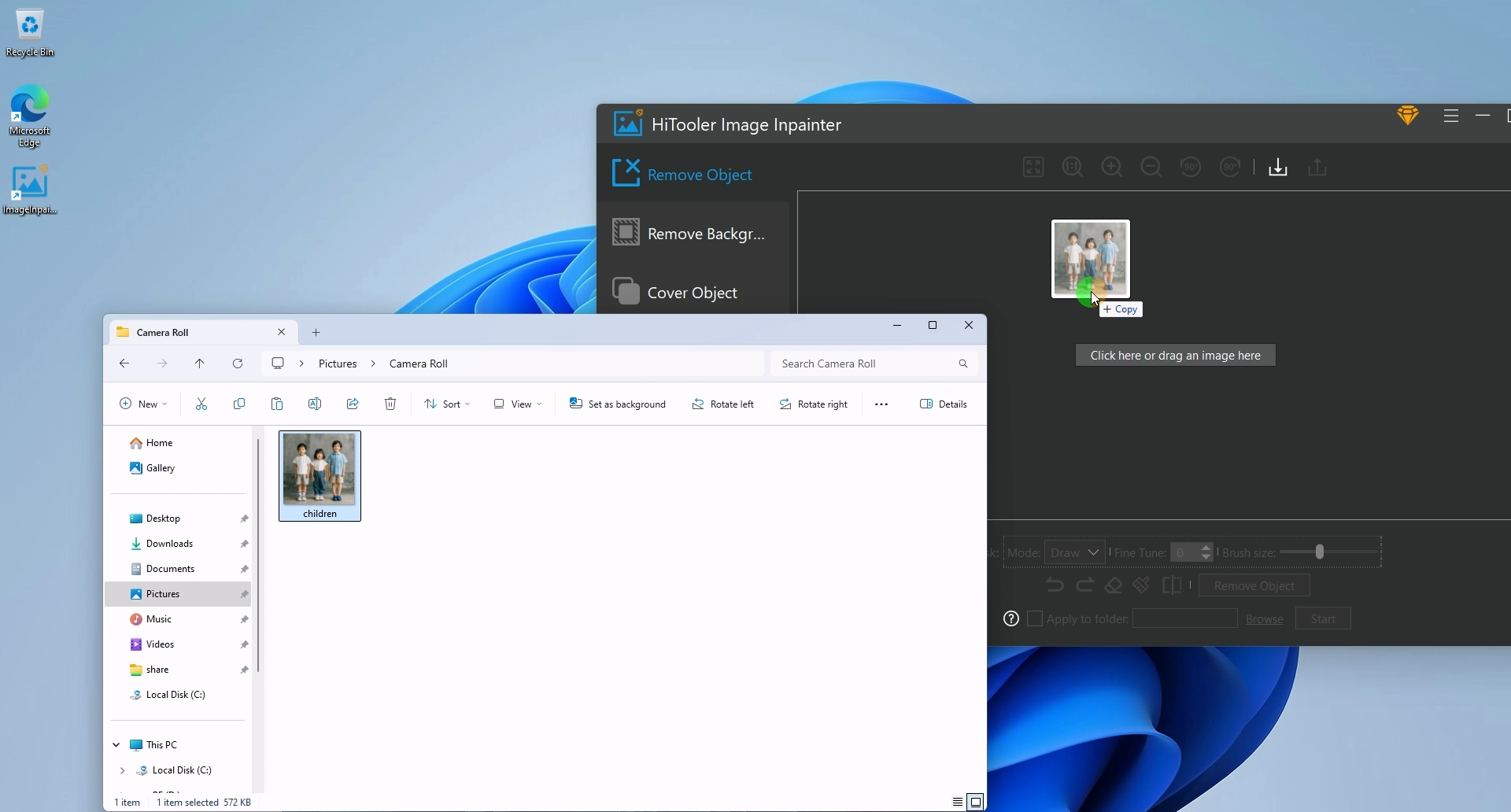
3. คลิกปุ่มนำเข้าหรือลากภาพถ่ายไปยังพื้นที่แสดงภาพเพื่อเปิดภาพถ่าย
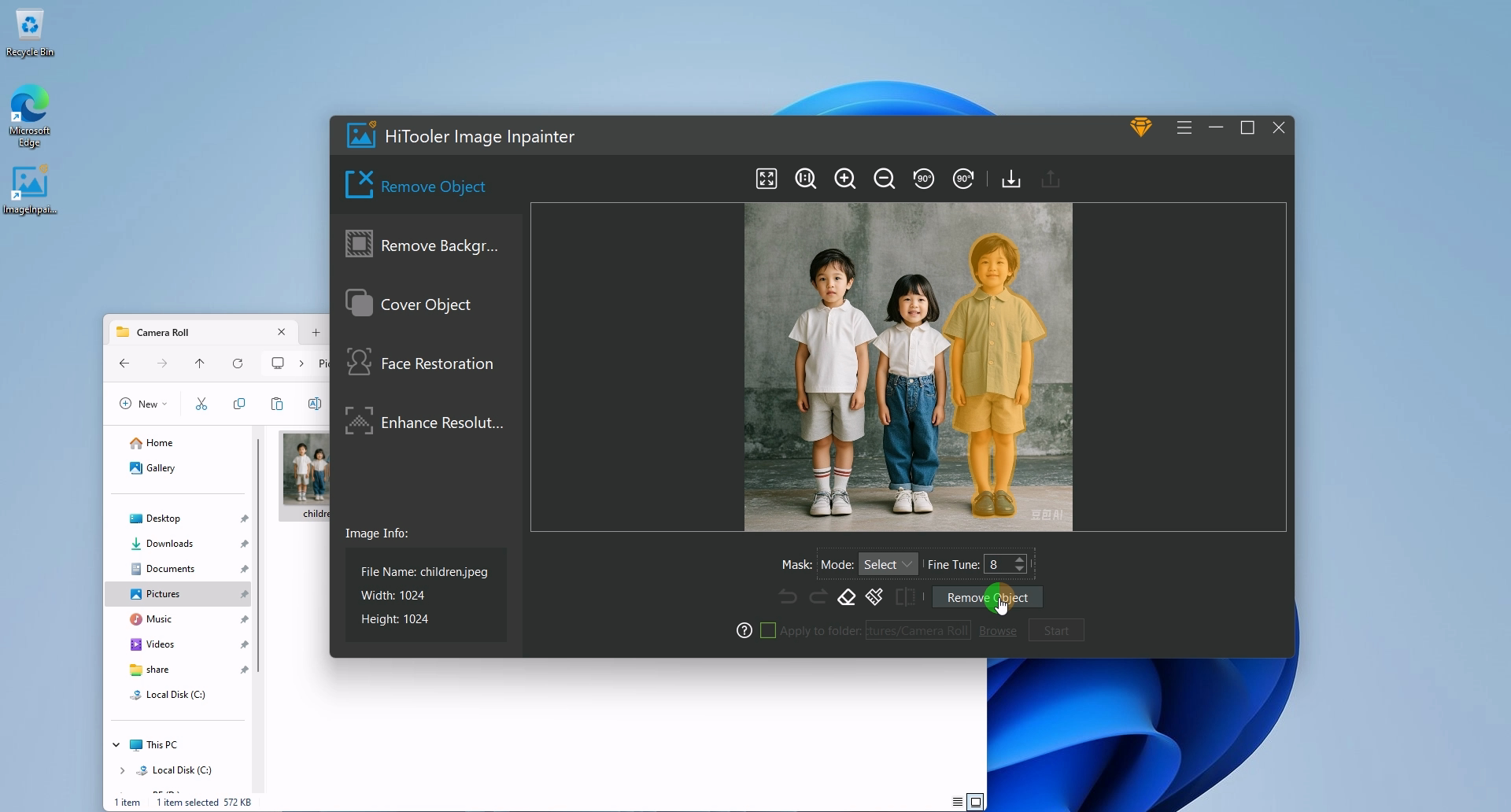
4. ค้นหาพื้นที่ "Mask" ในพื้นที่ตัวเลือกด้านล่างพื้นที่แสดงรูปภาพ และเลือกโหมด "Mask" เป็น "Select" ตอนนี้คุณสามารถเลือกภาพบุคคลที่จะลบออกได้อย่างรวดเร็วโดยเลื่อนเมาส์ในภาพ แล้วคลิกปุ่มซ้ายของเมาส์หลังจากเลือก โปรดทราบว่า "หน้ากาก" ควรคลุมทั้งแนวตั้งที่จะถอดออก
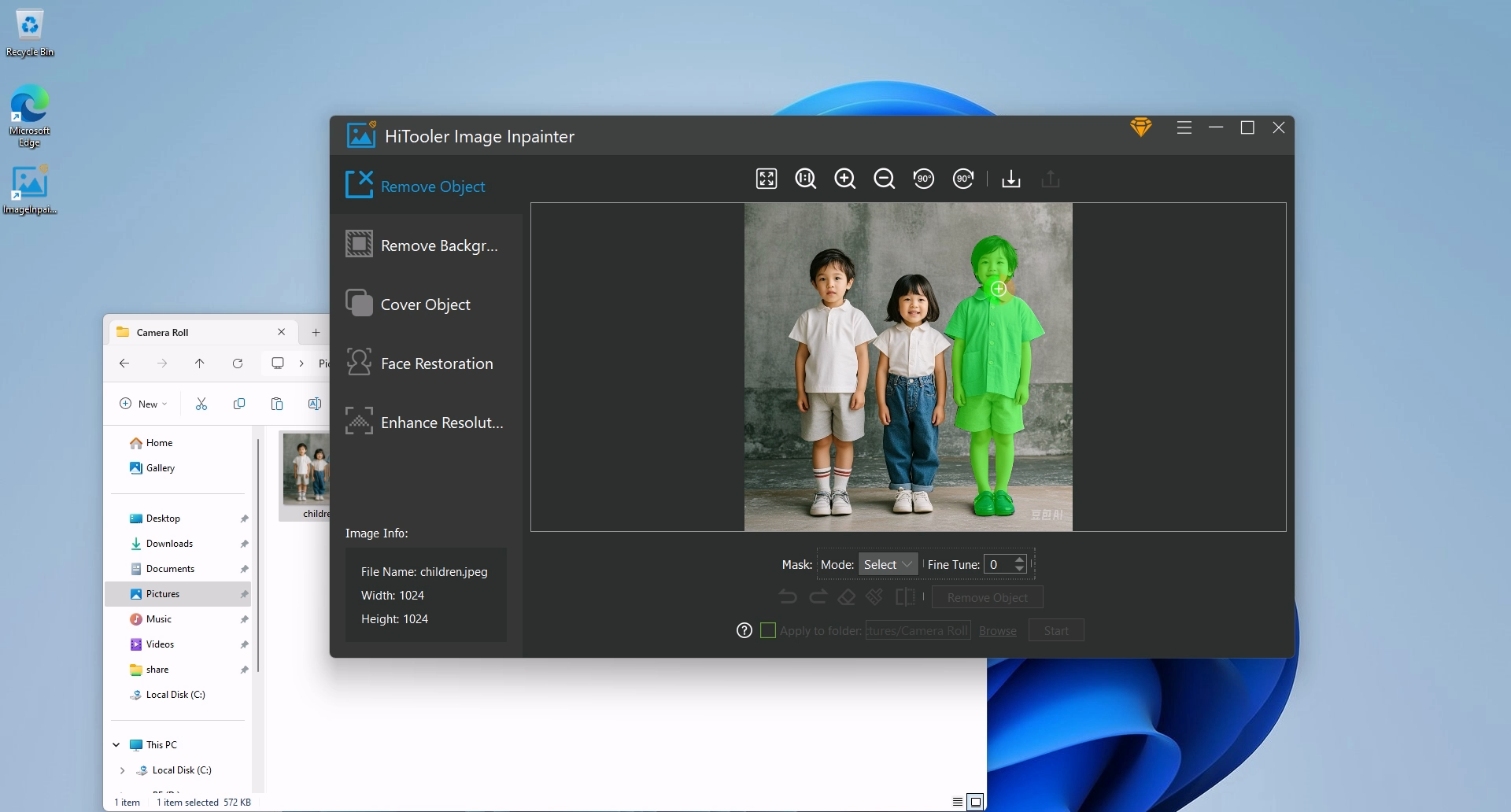
5. หากหน้ากากที่เลือกโดยการเลื่อนเมาส์ไม่ครอบคลุมทั้งแนวตั้ง คุณสามารถเลือกโหมด "หน้ากาก" เป็น "วาด" เพื่อเสริมหน้ากากด้วยตนเอง หากหน้ากากที่เลือกโดยการเลื่อนเมาส์ครอบคลุมพื้นที่อื่นที่ไม่ใช่แนวตั้ง คุณสามารถคลิกไอคอน "ยางลบ" เพื่อเข้าสู่โหมดลบและลบพื้นที่ที่ไม่ต้องการด้วยตนเอง คลิกไอคอน "ยางลบ" อีกครั้งเพื่อออกจากโหมดลบ โปรดทราบว่าหากคุณอยู่ในโหมดลบและโหมด "มาสก์" อยู่ในโหมด "เลือก" มาสก์ของพื้นที่ที่คุณเลือกจะถูกลบ
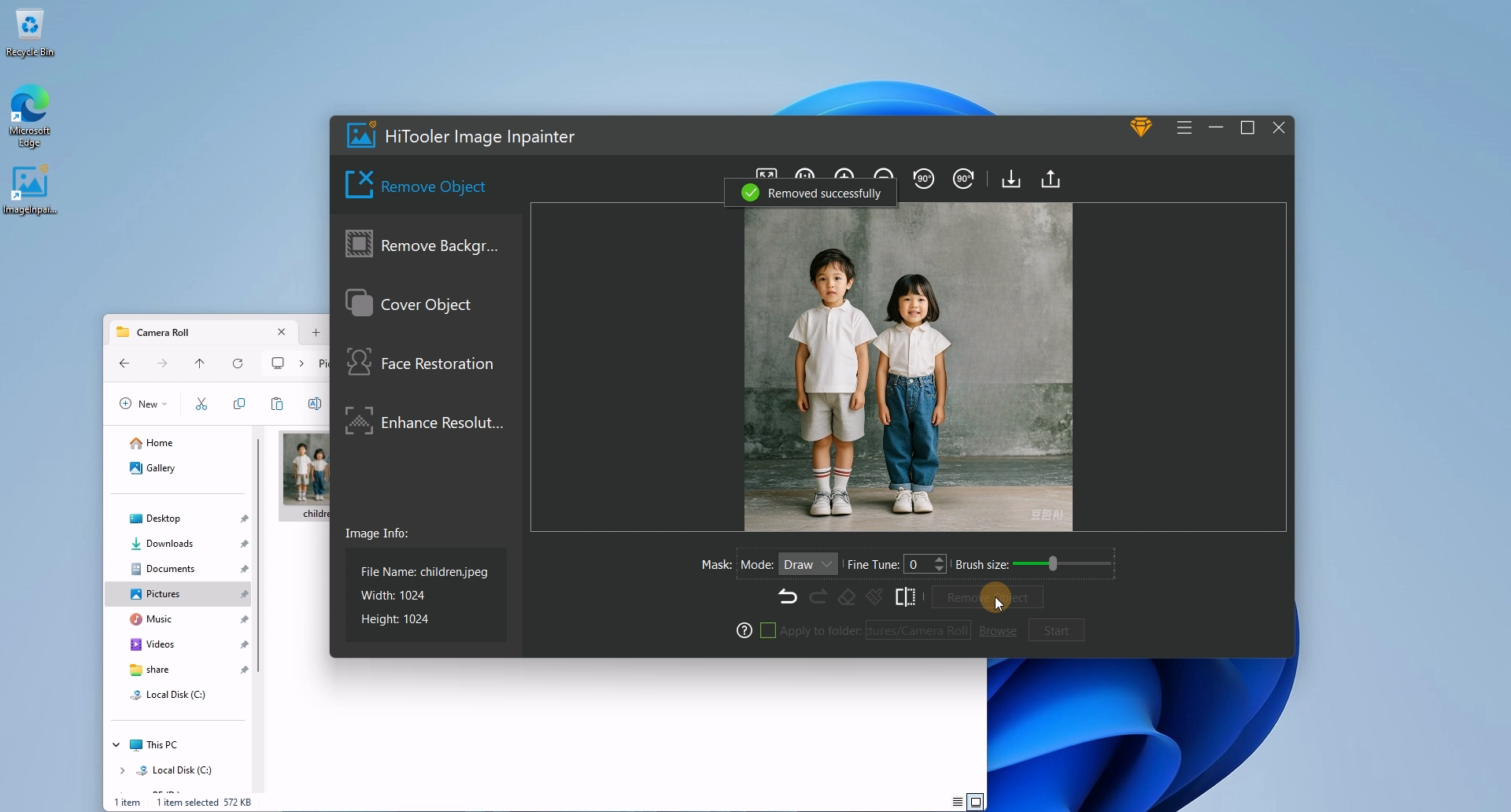
6. หลังจากที่ "มาสก์" เสร็จสิ้น ให้คลิกปุ่ม "ลบวัตถุ" ด้านล่าง และรอให้การลบเสร็จสิ้น โปรดทราบว่าจะช้าลงเล็กน้อยเมื่อใช้ครั้งแรกเนื่องจากจำเป็นต้องโหลดข้อมูล AI