ศูนย์สนับสนุน
 ติดต่อเรา
คำถามที่พบบ่อย "HiTooler วิดีโอ Inpainter"
จะเบลอใบหน้าในวิดีโอได้อย่างไร?
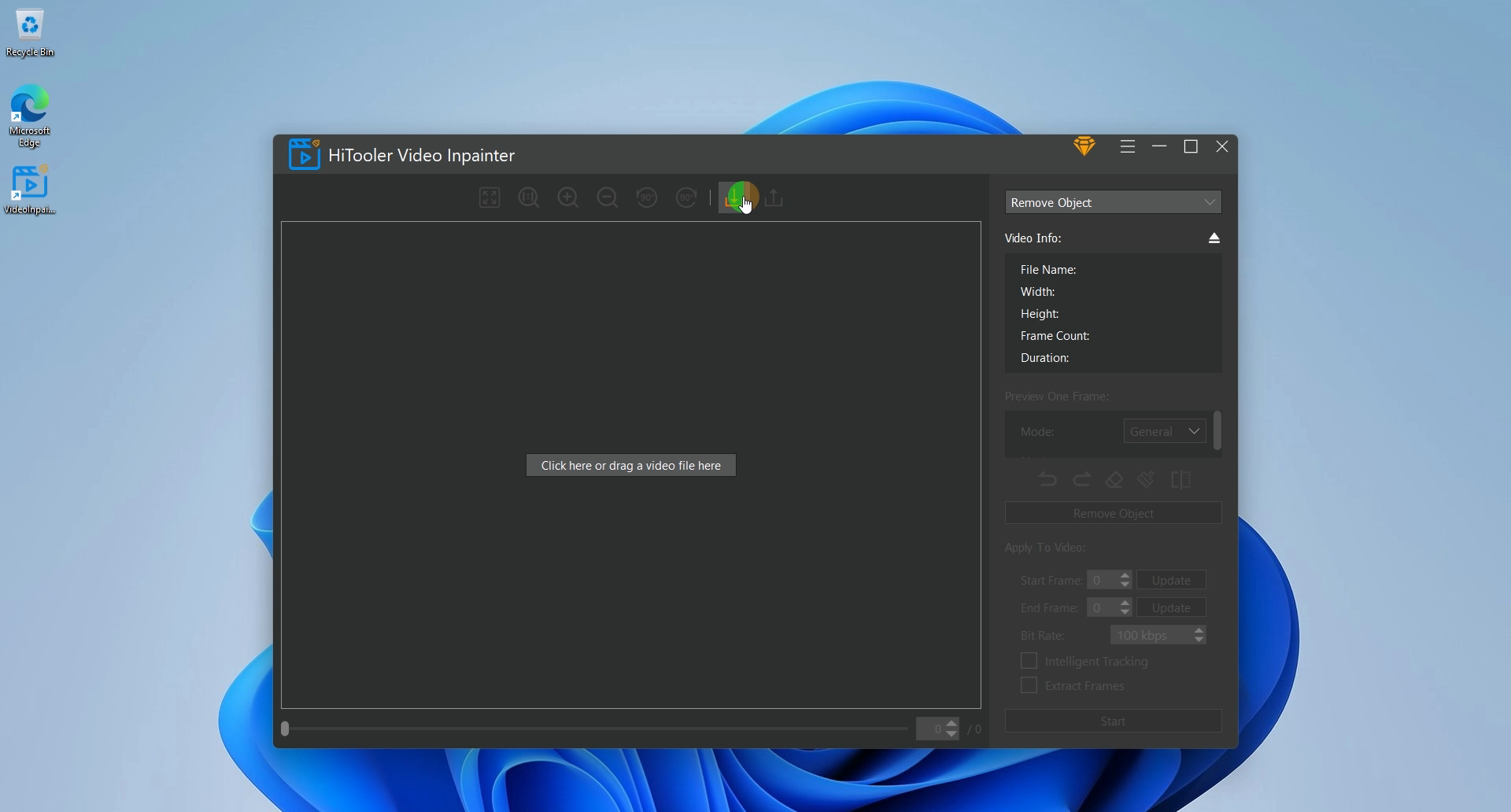
1. ดาวน์โหลดและติดตั้ง "HiTooler วิดีโอ Inpainter" และเปิดขึ้นมาหลังการติดตั้ง หากมีการติดตั้งไว้แล้ว คุณสามารถเปิดได้โดยตรง
2. คลิกปุ่มนำเข้าหรือลากไฟล์วิดีโอไปยังพื้นที่แสดงวิดีโอเพื่อเปิดวิดีโอ
3. คลิกช่องแบบเลื่อนลงที่ด้านบนของแผงด้านขวา และเลือกโหมดเป็น "Cover Object"
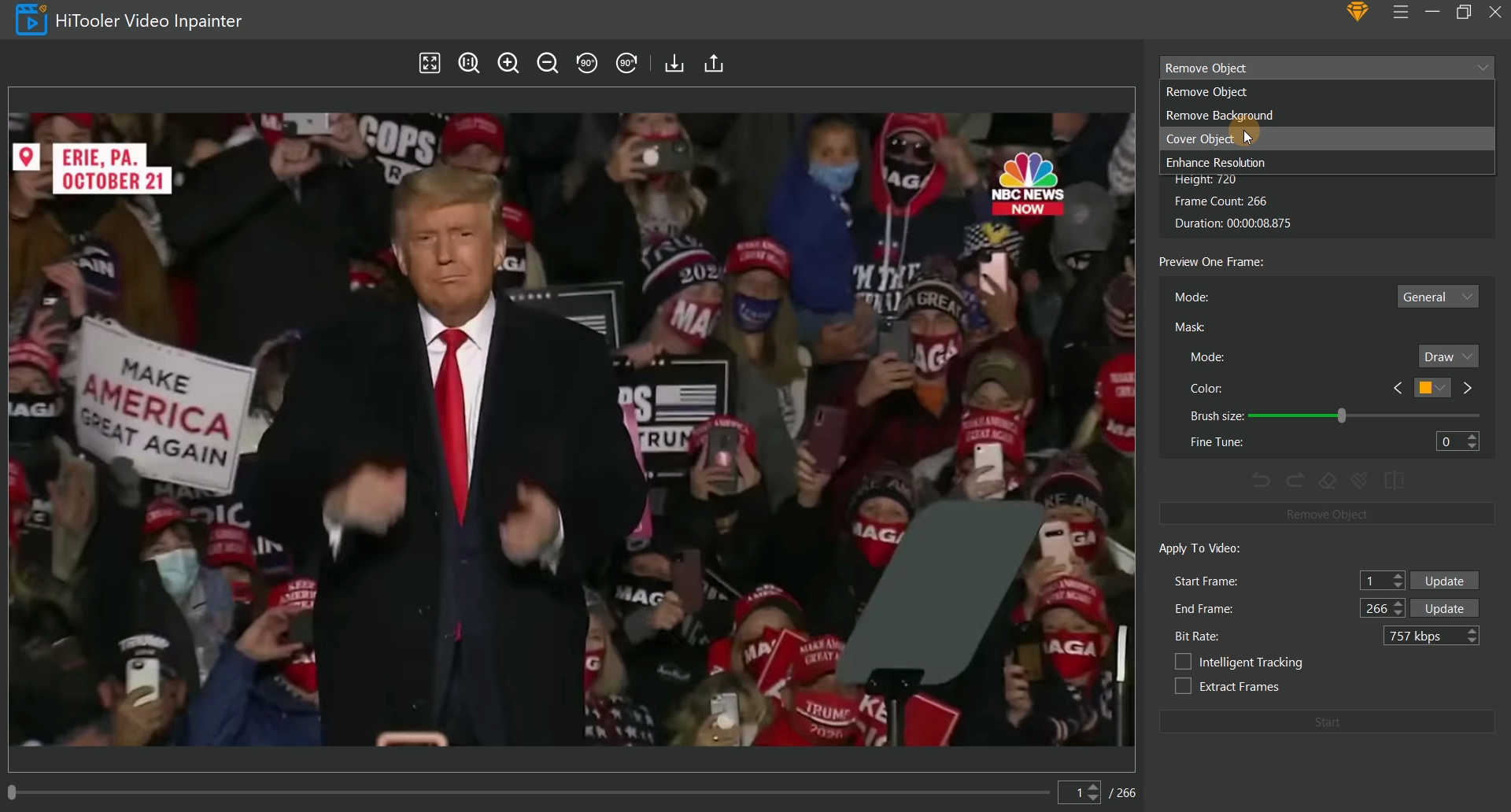
4. มีแถบเลื่อนและช่องป้อนข้อมูลอยู่ใต้พื้นที่แสดงวิดีโอทางด้านซ้าย คุณสามารถแก้ไขเฟรมของวิดีโอปัจจุบันที่จะแสดงได้โดยการลากแถบเลื่อนแล้วป้อนหมายเลขเฟรมในกล่องป้อนข้อมูล
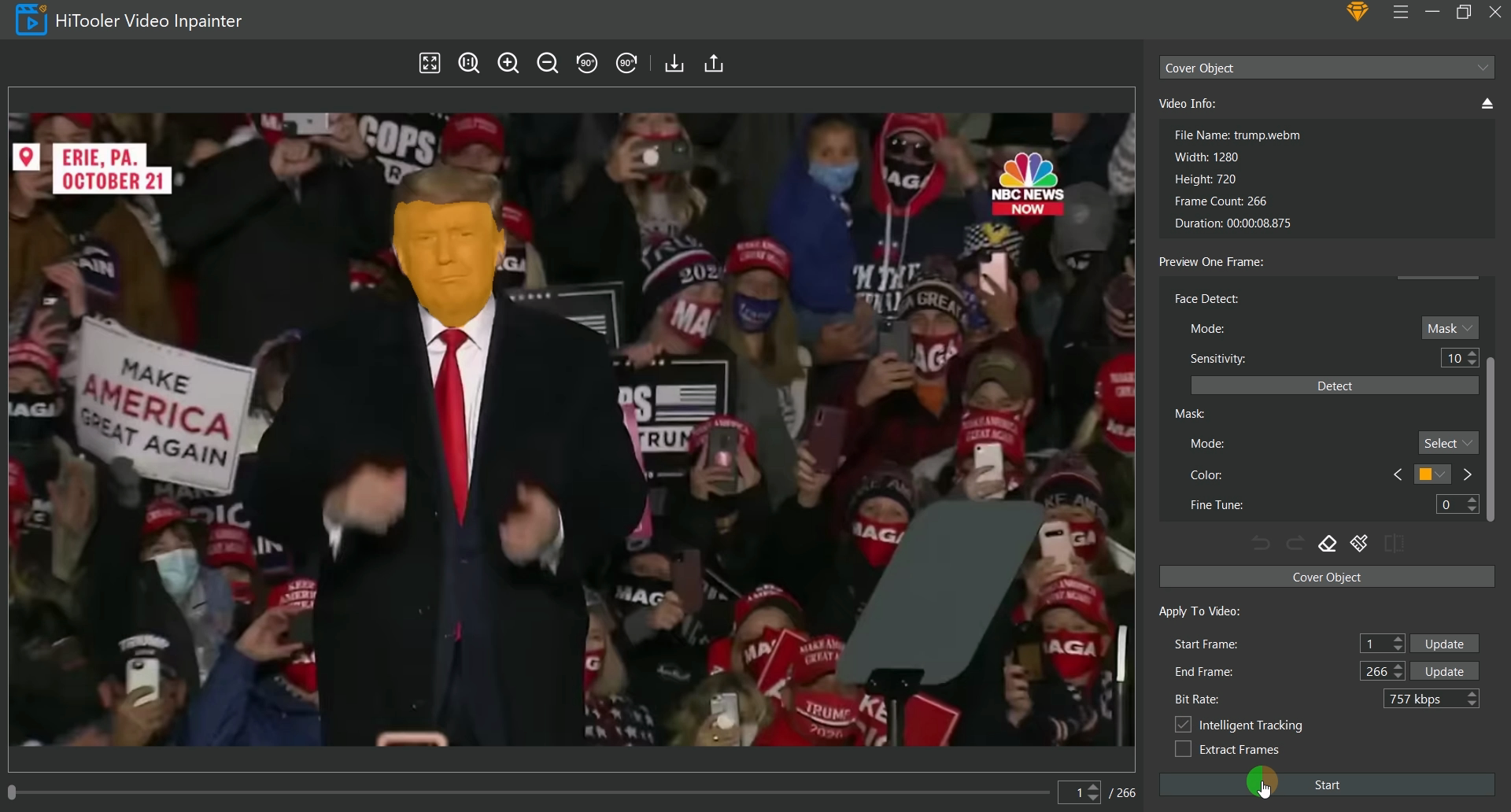
5. เลือกโหมดเป็น "ใบหน้ามนุษย์" ในพื้นที่ "ดูตัวอย่างหนึ่งเฟรม" หากคุณต้องการเบลอใบหน้าบางส่วนในวิดีโอ ให้เลือกโหมดเป็น "Mask" ในส่วน "Face Detect" เลือกโหมดเป็น "Select" ในส่วน "Mask" และเลือกใบหน้าที่จะเบลอในวิดีโอ พื้นที่แสดงด้านซ้าย
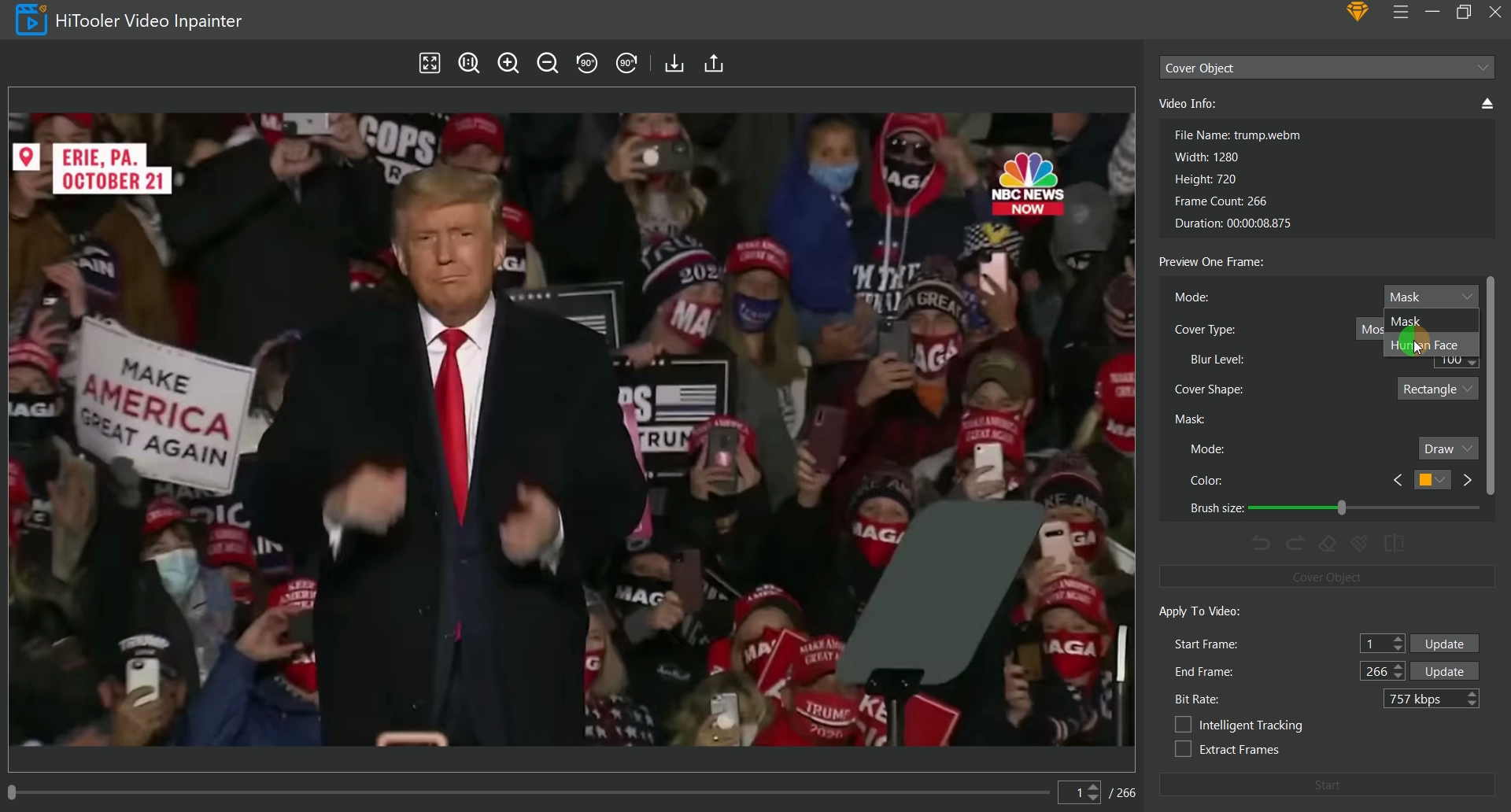
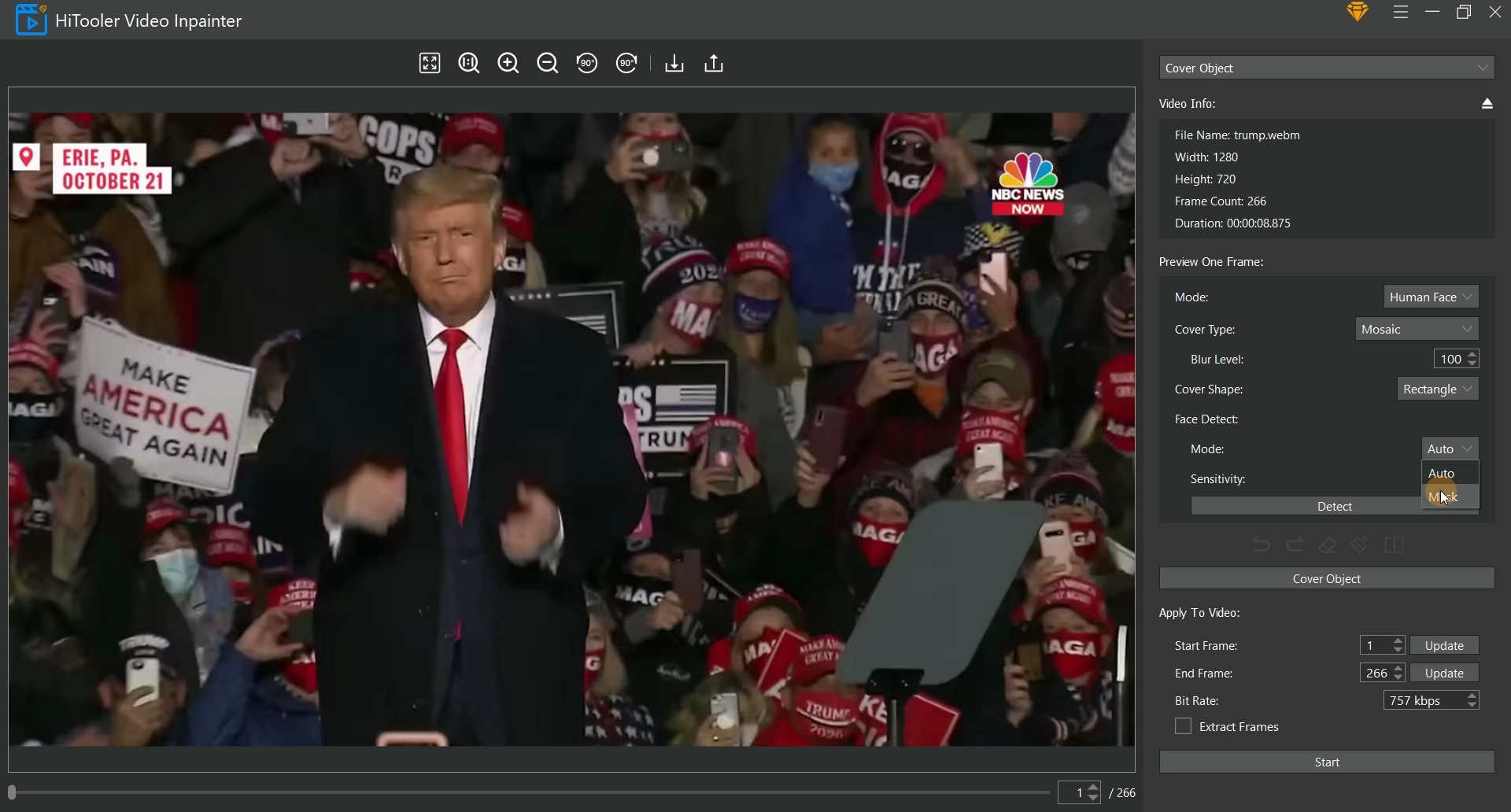
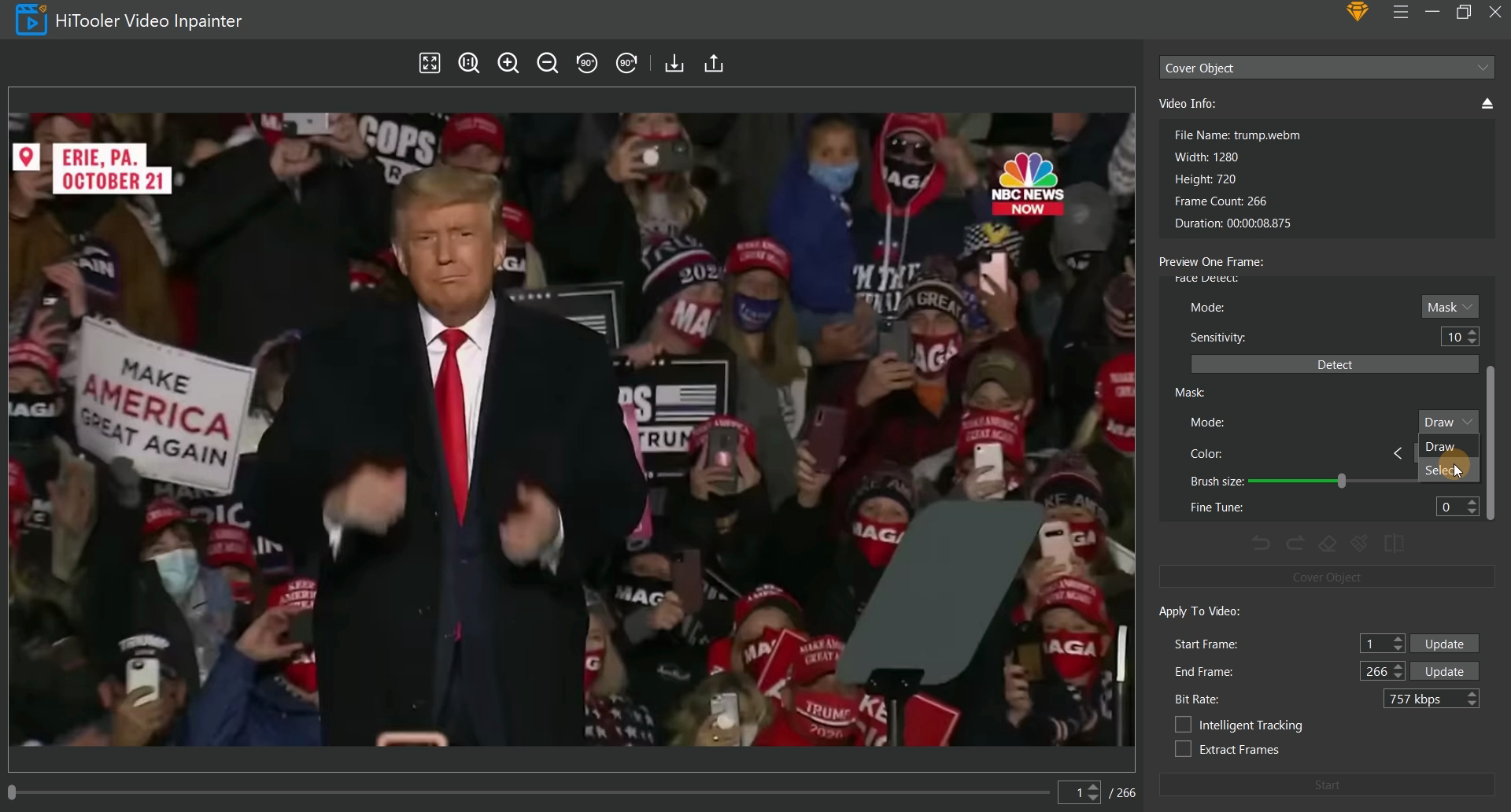
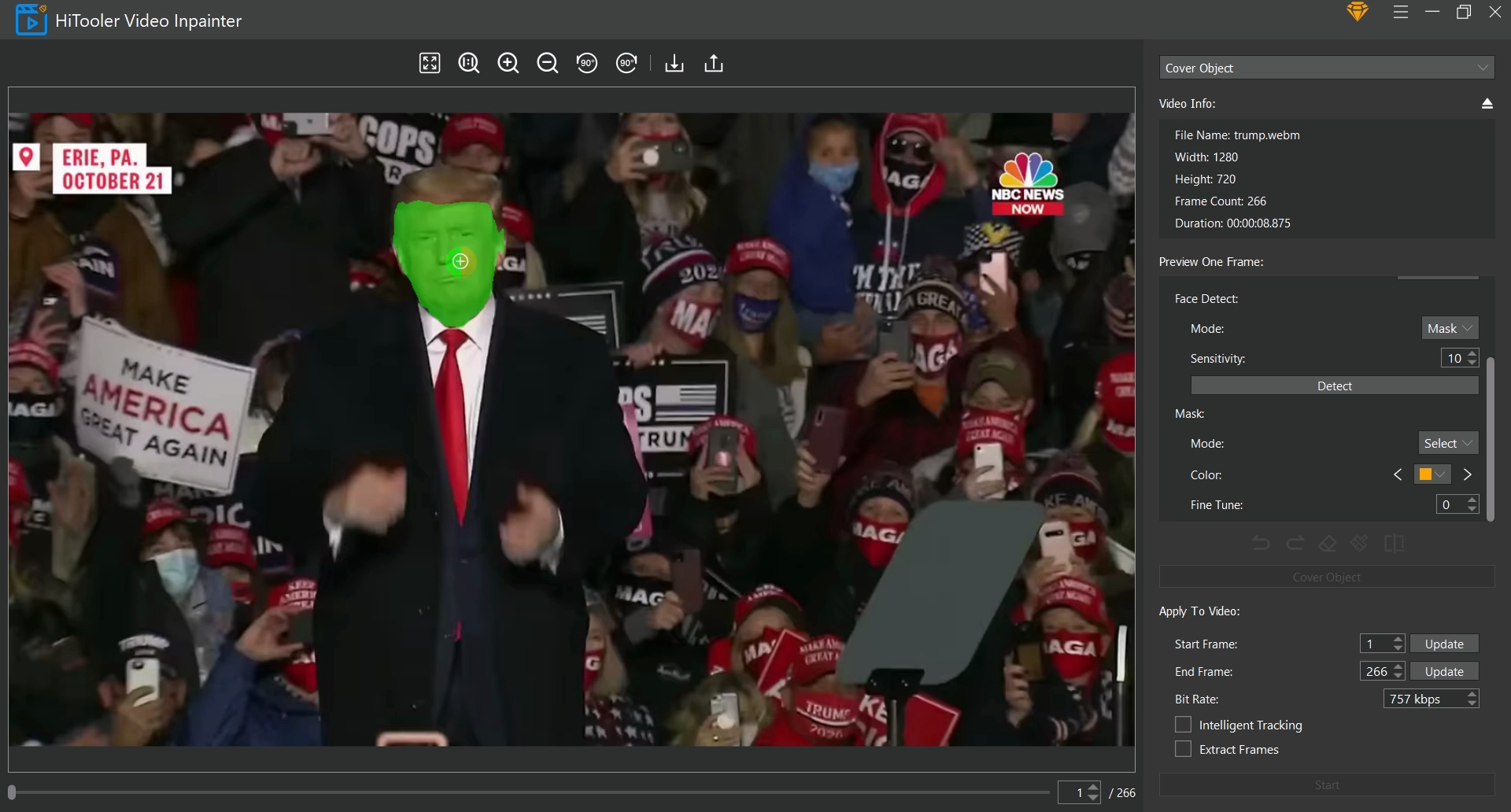
6. ตั้งค่าเฟรมเริ่มต้นและเฟรมสิ้นสุดที่คุณต้องการใช้กับวิดีโอในส่วน "ใช้กับวิดีโอ" โปรดทราบว่าเฟรมเริ่มต้นควรเป็นเฟรมที่คุณตั้งค่ามาสก์อยู่ในปัจจุบัน
7. ทำเครื่องหมายในช่อง "การติดตามอัจฉริยะ"
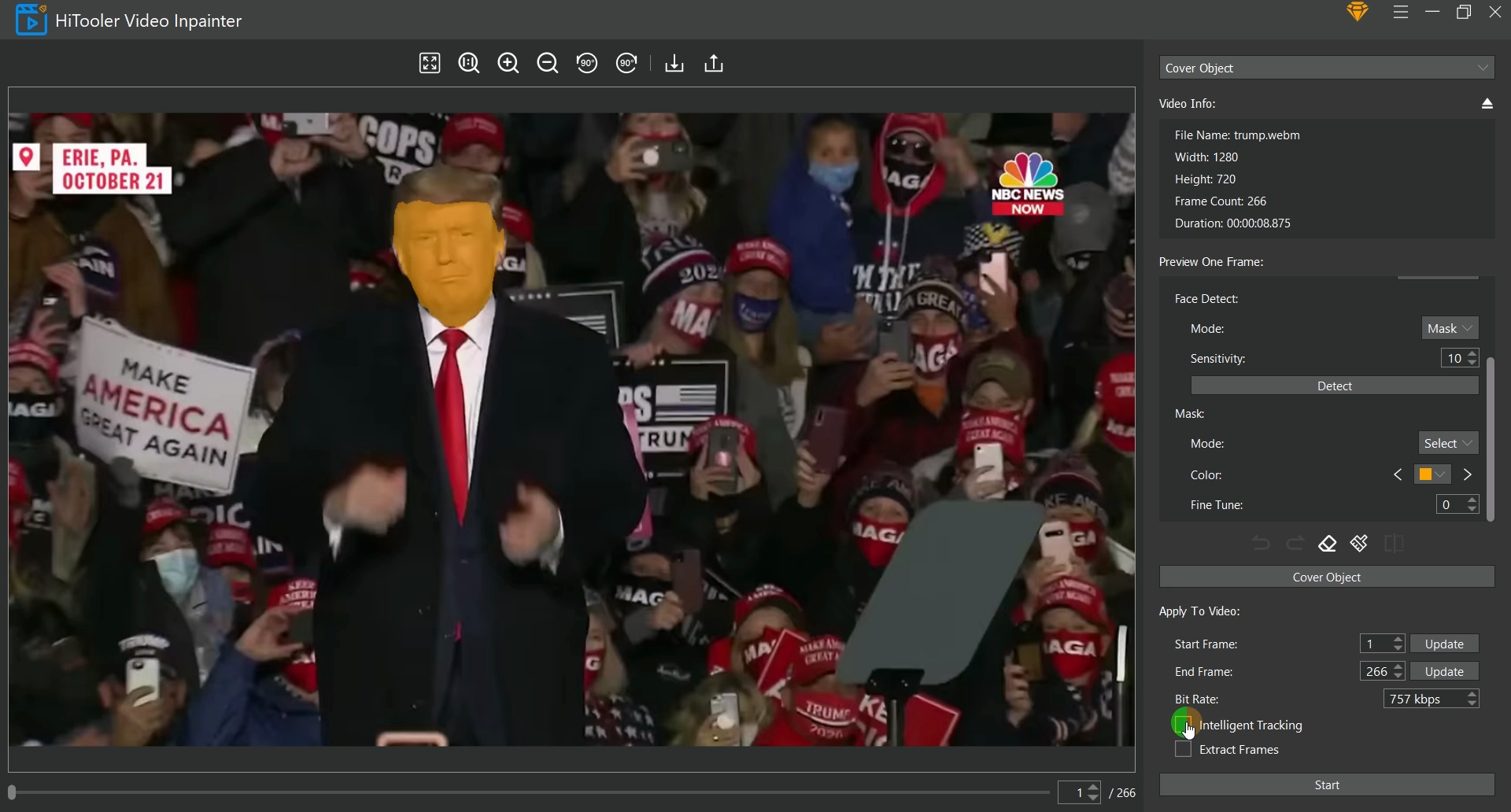
8. หากคุณต้องการแยกวิดีโอจากเฟรมเริ่มต้นไปยังเฟรมสุดท้าย ให้ทำเครื่องหมายที่ช่อง "แยกเฟรม" วิดีโอที่สร้างขึ้นจะมีเฉพาะวิดีโอตั้งแต่เฟรมเริ่มต้นไปจนถึงเฟรมสุดท้ายเท่านั้น
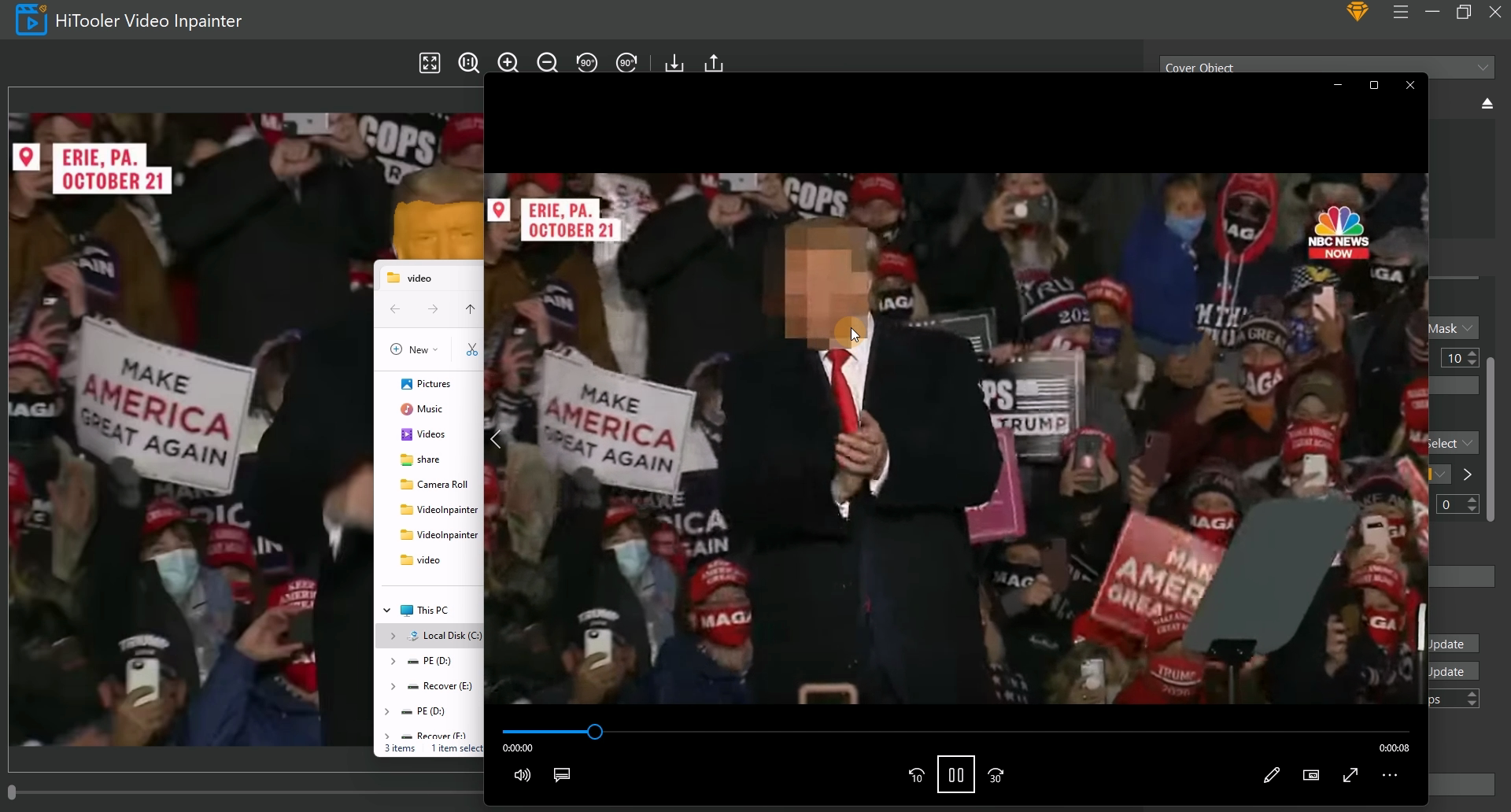
9. สุดท้ายคลิกปุ่ม "Start" และรอให้เสร็จสิ้น