







 ศูนย์สนับสนุน
 ติดต่อเรา
คำถามที่พบบ่อย "HiTooler วิดีโอ Inpainter"
จะลบพื้นหลังของวิดีโอได้อย่างไร?
1. ดาวน์โหลดและติดตั้ง "HiTooler วิดีโอ Inpainter" และเปิดขึ้นมาหลังการติดตั้ง หากมีการติดตั้งไว้แล้ว คุณสามารถเปิดได้โดยตรง
2. คลิกปุ่มนำเข้าหรือลากไฟล์วิดีโอไปยังพื้นที่แสดงวิดีโอเพื่อเปิดวิดีโอ

3. คลิกช่องแบบเลื่อนลงที่ด้านบนของแผงด้านขวา และเลือกโหมดเป็น "ลบพื้นหลัง"
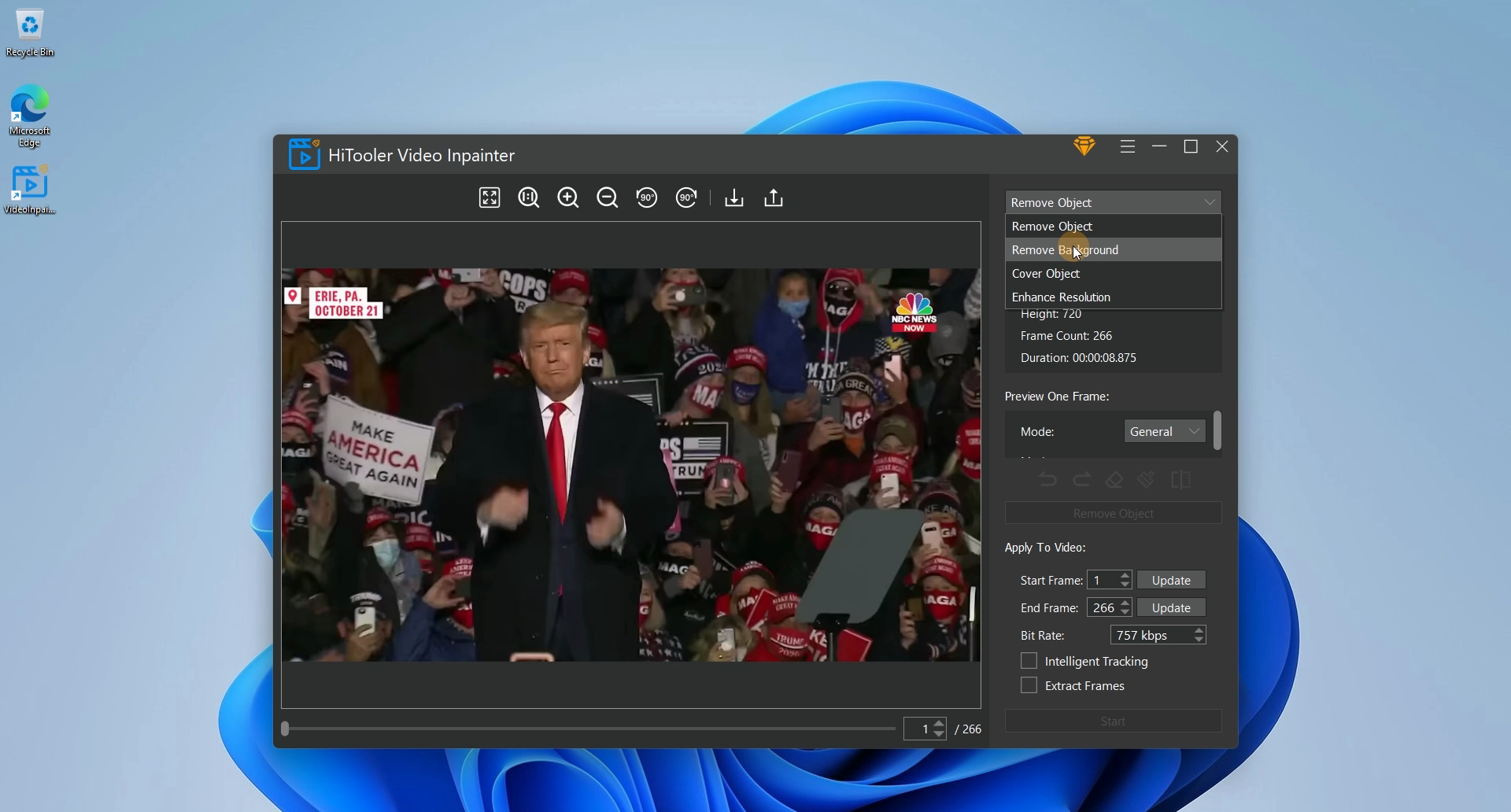
4. ในพื้นที่ "ดูตัวอย่างหนึ่งเฟรม" ให้เลือกโหมดที่เหมาะสม ในหมู่พวกเขา โหมด "ทั่วไป" ใช้สำหรับวิดีโอที่มีพื้นหลังที่เรียบง่าย โหมด "มนุษย์" ใช้สำหรับวิดีโอที่มีมนุษย์อยู่เบื้องหน้าและพื้นหลังที่เรียบง่าย โหมด "มนุษย์ - เร็ว" ใช้สำหรับการลบพื้นหลังวิดีโออย่างรวดเร็วด้วย มนุษย์ที่อยู่เบื้องหน้าและมีความต้องการความแม่นยำต่ำ และใช้โหมด "มาสก์" เพื่อลบพื้นหลังวิดีโอที่อยู่นอกพื้นที่มาส์กอย่างแม่นยำ

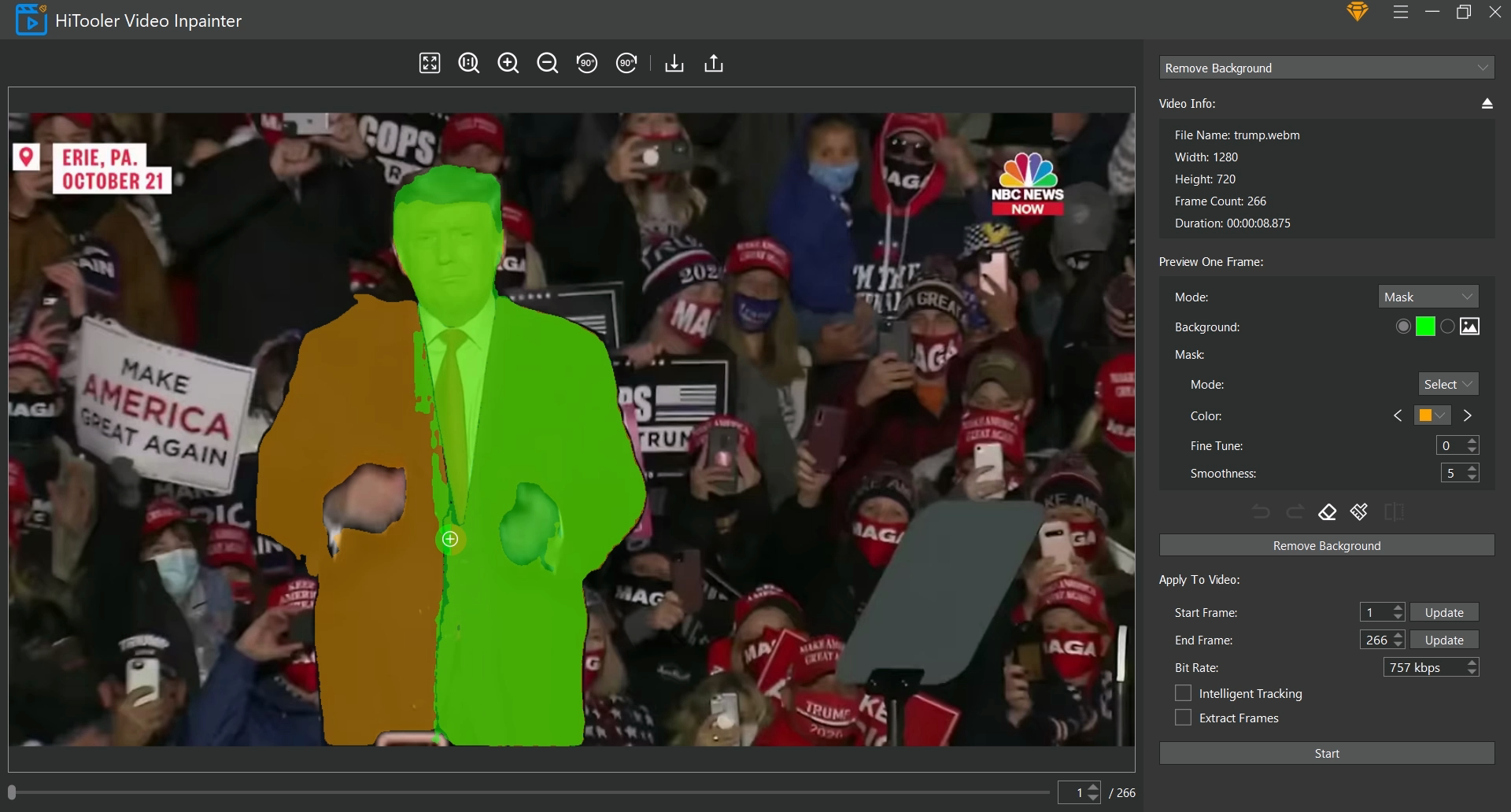
5. หากคุณเลือกโหมด "มาสก์" คุณจะต้องเลือกหรือวาดมาสก์ในพื้นที่แสดงวิดีโอทางด้านซ้าย พื้นที่ด้านนอกหน้ากากจะถือเป็นพื้นหลังและจะถูกลบออก เลือกโหมด "เลือก" สำหรับโหมด "หน้ากาก" ในเวลานี้ คุณสามารถเลือกวัตถุที่จะเก็บไว้ในพื้นที่แสดงผลวิดีโอทางด้านซ้ายได้อย่างรวดเร็วโดยการเลื่อนเมาส์ หลังจากเลือกแล้วให้คลิกปุ่มซ้ายของเมาส์ หากมาสก์ที่เลือกโดยการเลื่อนเมาส์ไม่ครอบคลุมวัตถุทั้งหมดที่จะเก็บไว้ คุณสามารถเลือกโหมด "มาสก์" เป็น "วาด" เพื่อเสริมมาสก์ด้วยตนเองได้ หากมาสก์ที่เลือกโดยการเลื่อนเมาส์ครอบคลุมพื้นที่ภายนอกวัตถุที่คุณต้องการเก็บไว้ คุณสามารถคลิกไอคอน "ยางลบ" เพื่อเข้าสู่โหมดลบและลบพื้นที่ที่ไม่ต้องการด้วยตนเอง คลิกไอคอน "ยางลบ" อีกครั้งเพื่อออกจากโหมดลบ โปรดทราบว่าหากคุณอยู่ในโหมดลบและโหมด "มาสก์" อยู่ในโหมด "เลือก" หน้ากากของพื้นที่ที่คุณเลือกจะถูกลบ ทำเครื่องหมายที่ช่อง "การติดตามอัจฉริยะ" ในพื้นที่ "นำไปใช้กับวิดีโอ"


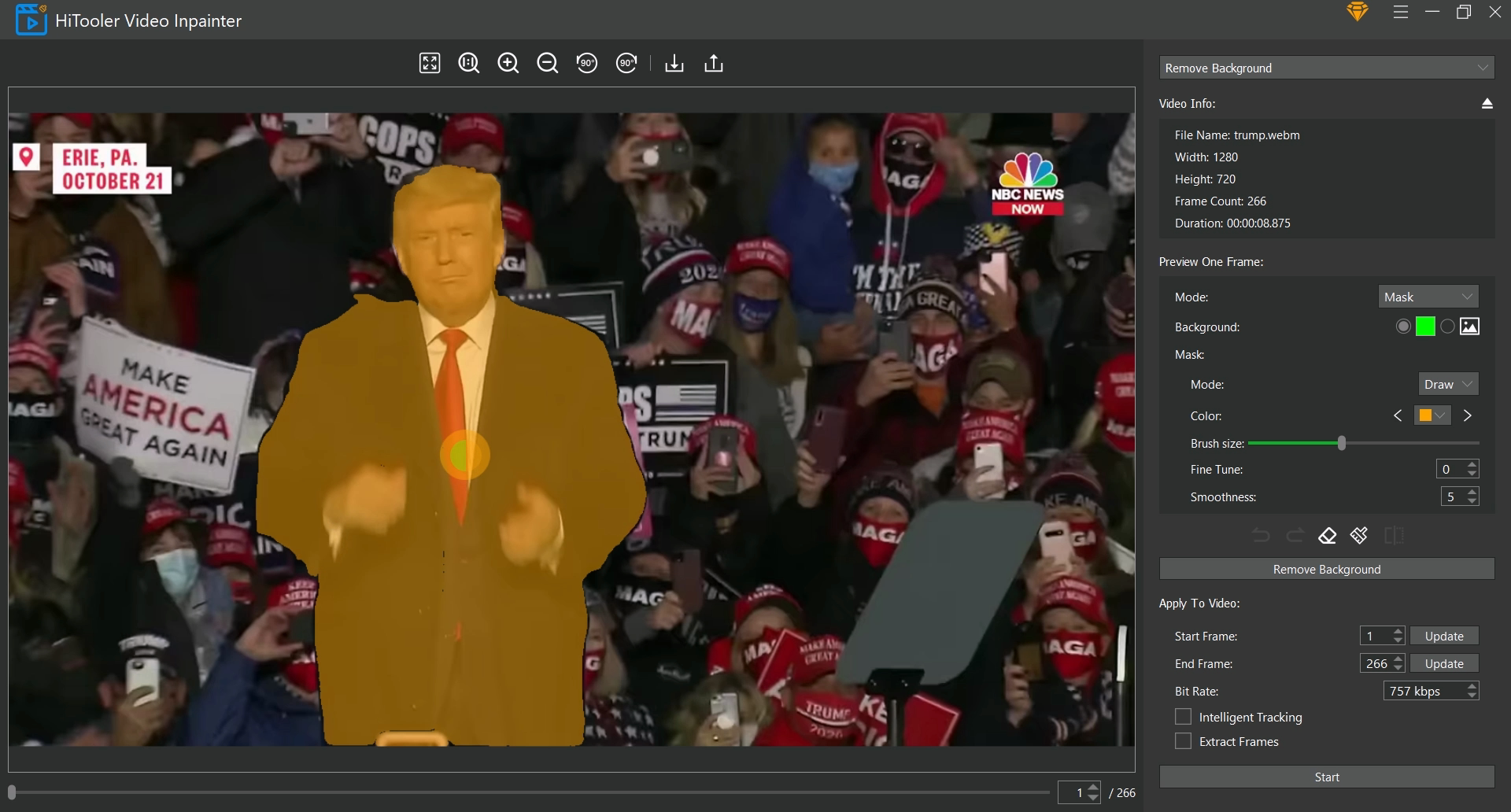

6. สุดท้ายคลิกปุ่ม "Start" และรอให้เสร็จสิ้น

